1、首先,打开一个pr编辑视频的界面中

2、点击菜单中的 编辑 菜单
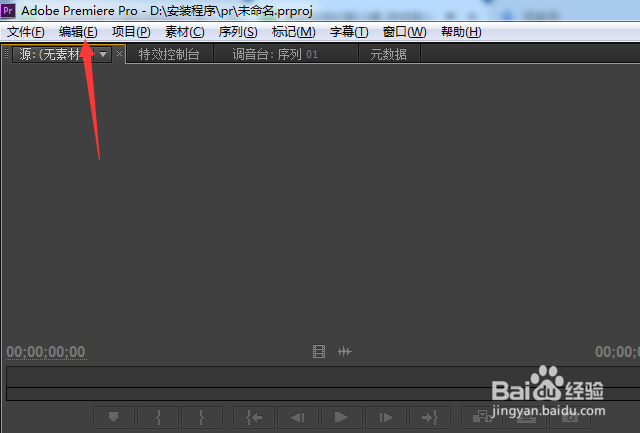
3、点击了编辑菜单之后,弹出了下拉菜单选中为 首选项
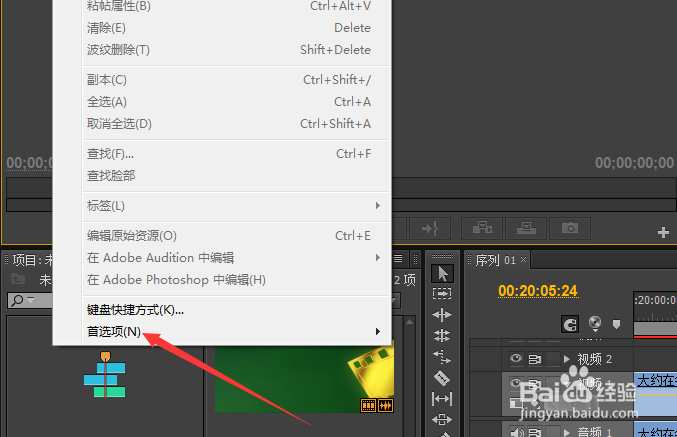
4、点击了首选项选项之后,点击 常规 选项
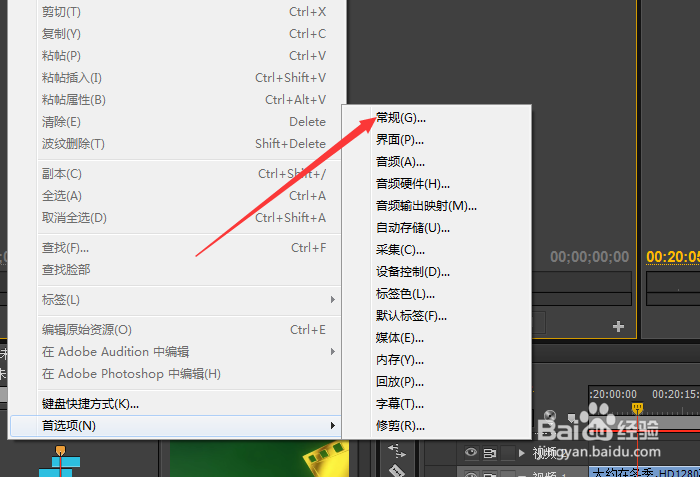
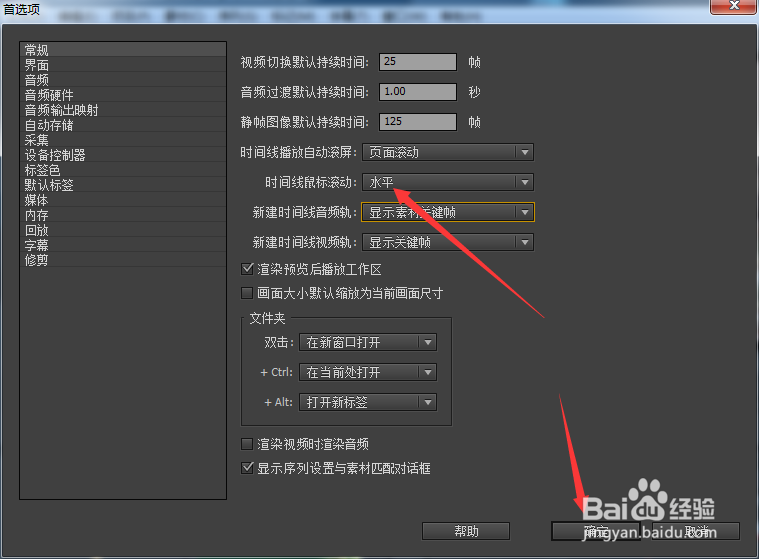
5、进入到了首选项界面中,点击 时间线鼠标滚动 选项

6、点击了时间线鼠标滚动选项之后,弹出了下拉菜单选中为 水平 选项
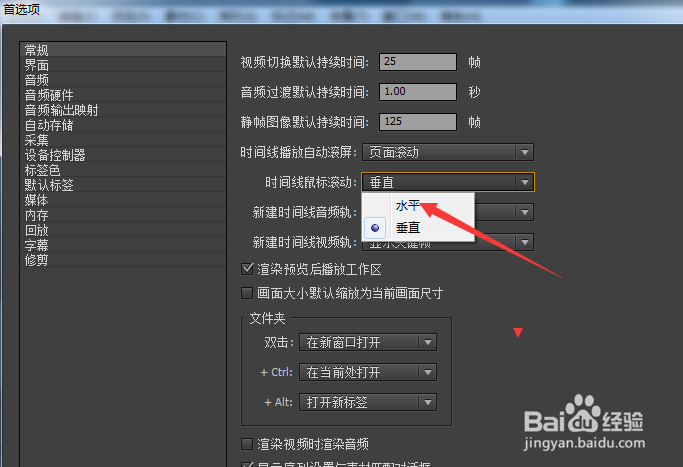
7、选中为了水平 选项之后,点击 确定
1、点击菜单中的 编辑 菜单
选中为 首选项
点击 常规 选项
点击 时间线鼠标滚动 选项
选中为 水平 选项
时间:2026-04-23 23:59:57
1、首先,打开一个pr编辑视频的界面中
2、点击菜单中的 编辑 菜单
3、点击了编辑菜单之后,弹出了下拉菜单选中为 首选项
4、点击了首选项选项之后,点击 常规 选项
5、进入到了首选项界面中,点击 时间线鼠标滚动 选项
6、点击了时间线鼠标滚动选项之后,弹出了下拉菜单选中为 水平 选项
7、选中为了水平 选项之后,点击 确定
1、点击菜单中的 编辑 菜单
选中为 首选项
点击 常规 选项
点击 时间线鼠标滚动 选项
选中为 水平 选项
