Excel如何让单元格中图片随单元格的变化而调整

 时间:2026-02-14 01:57:17

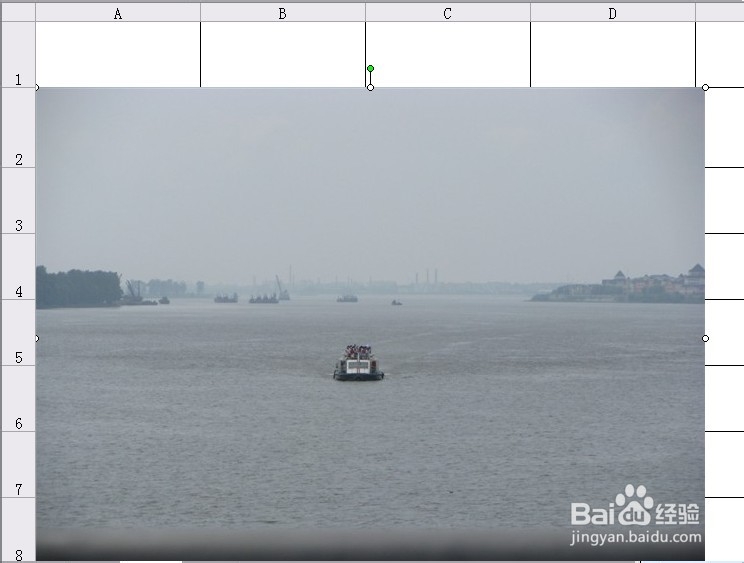
1、打开Excel,在一个单元格中插入一张图片(如下图所示)。
Excel如何让单元格中图片随单元格的变化而调整

2、调整图片的大小放在一个单元格里,如下图所示。

Excel如何让单元格中图片随单元格的变化而调整

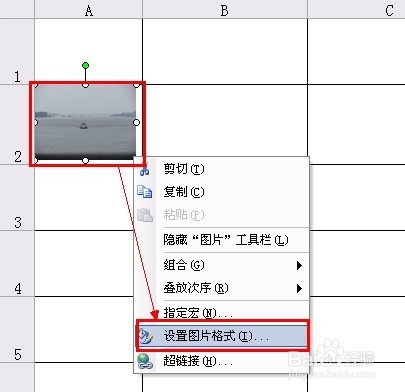
3、点击图片,右键选择“设置图片格式”。

Excel如何让单元格中图片随单元格的变化而调整

4、在打开的“设置图片格式”对话框中,点击“属性”选项卡,选中“大小、位置随单元格而变”,然后点击“确定”。

Excel如何让单元格中图片随单元格的变化而调整

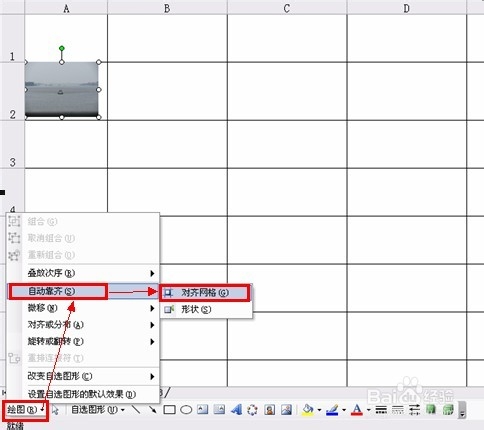
5、这时候还需要点击图片,软后点击“绘图”(如果没有绘图工具,可以点击菜单栏“视图”—“工具栏”—“绘图”),选择“自动对齐”—>“对齐网格”。
Excel如何让单元格中图片随单元格的变化而调整

6、设置完后,可以拖拽下图片到单元格边缘,自动对齐到单元格了。现在拖拽图片的效果如下图所示。

Excel如何让单元格中图片随单元格的变化而调整

  • 黄瓜虾仁鸡蛋饺子
  • 公司炒人怎么赔偿
  • 怎么投诉举报非法网站
  • 年终大会 激昂的、舒缓的开场、背景音乐
  • 婴儿枕头怎么选?
  • 热门搜索
    简单折纸大全 书法字体大全 李姓女孩名字大全 素包子馅做法大全 货架大全 简笔画图片大全花 公众号怎么开通 数学知识大全 帅哥头像图片大全 修改符号大全