1、如下图,已制作好显示各月份的增长比率的柱状图:

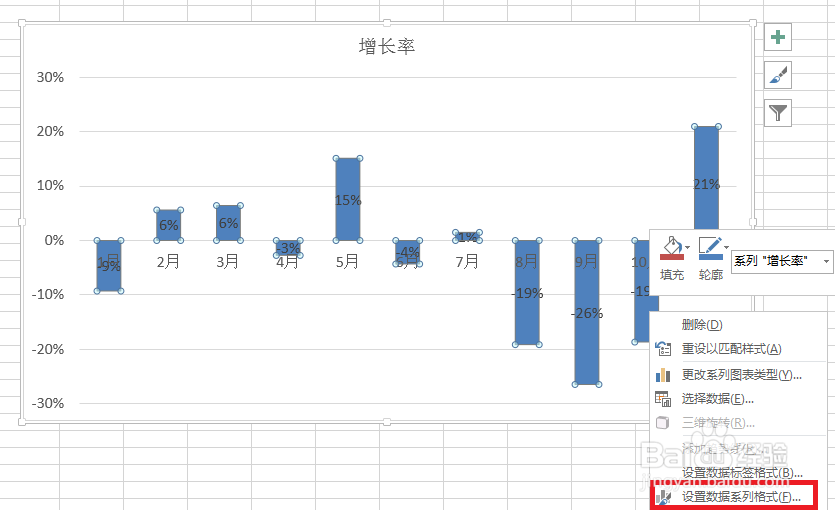
2、选中柱状图,按右键,在弹出窗口中选择“设置数据系列格式”,见下图。
3、在弹出的“设置数据系列格式”窗口中,点选“纯色填充”,勾选“以互补色代表负值”,见下图。

4、将填充色选为红色,互补色选为绿色,见下图。

5、选中坐标轴,按右键,在弹出窗口中选择“设置坐标轴格式”,见下图。

6、在弹出窗口中,点“标签”->“与坐标轴的距离”选“低”,见下图。

7、最后得到图形见下图。

时间:2026-04-24 11:33:31
1、如下图,已制作好显示各月份的增长比率的柱状图:
2、选中柱状图,按右键,在弹出窗口中选择“设置数据系列格式”,见下图。
3、在弹出的“设置数据系列格式”窗口中,点选“纯色填充”,勾选“以互补色代表负值”,见下图。
4、将填充色选为红色,互补色选为绿色,见下图。
5、选中坐标轴,按右键,在弹出窗口中选择“设置坐标轴格式”,见下图。
6、在弹出窗口中,点“标签”->“与坐标轴的距离”选“低”,见下图。
7、最后得到图形见下图。
