1、点击任务栏右下角的网络图标,然后打开网络和共享中心;

2、网络和共享中心中我们点击左侧的更改高级共享设置按钮;

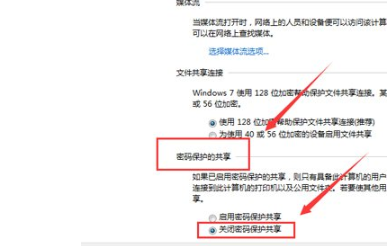
3、这时候打开的窗口我们主要是要修改密码保护的共享,选择关闭密码保护共享;
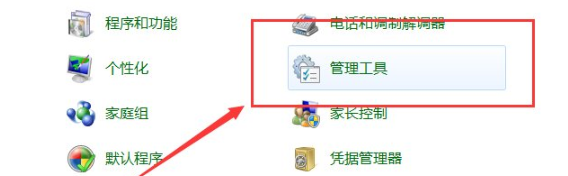
4、然后我们打开电脑的控制面板。在控制面板中打开管理工具;
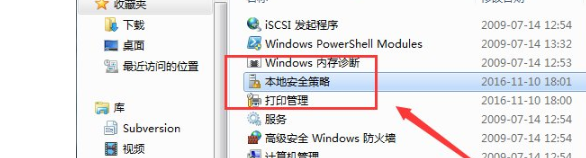
5、管理工具中我们点击打开这里的本地安全策略;
6、本地策略的安全选项中我们确保这里的来宾账户状态是启用状态;

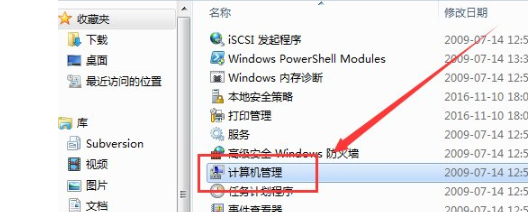
7、然后我们在管理工具中打开计算机管理;
8、计算机管理的本地用户和组中我们点击用户右侧的GUEST来宾双击;

9、Guest属性窗口中我们如图进行设置修改!

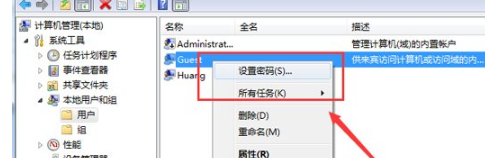
10、我们在Guest来宾账户上单击鼠标右键,然后选择设置密码;
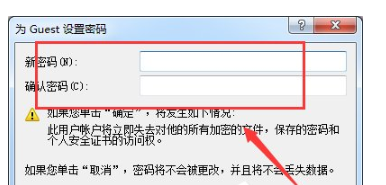
11、设置密码窗口中,我们这里什么也不要输入,然后点击确定!通常这样我们就取消了共享文件访问密码。
1、点击任务栏右下角的网络图标,然后打开网络和共享中心;
2、网络和共享中心中我们点击左侧的更改高级共享设置按钮;
3、这时候打开的窗口我们主要是要修改密码保护的共享,选择关闭密码保护共享;
4、然后我们打开电脑的控制面板。在控制面板中打开管理工具;
5、管理工具中我们点击打开这里的本地安全策略;
6、本地策略的安全选项中我们确保这里的来宾账户状态是启用状态;
7、然后我们在管理工具中打开计算机管理;
8、计算机管理的本地用户和组中我们点击用户右侧的GUEST来宾双击;
9、Guest属性窗口中我们如图进行设置修改!
10、我们在Guest来宾账户上单击鼠标右键,然后选择设置密码;
11、设置密码窗口中,我们这里什么也不要输入,然后点击确定!通常这样我们就取消了共享文件访问密码。
