PS应用图像滤色处理影像案例

 时间:2026-04-24 05:45:59

1、打开需要处理的文字影像【应用图像滤色.PSD】,如下图所示。
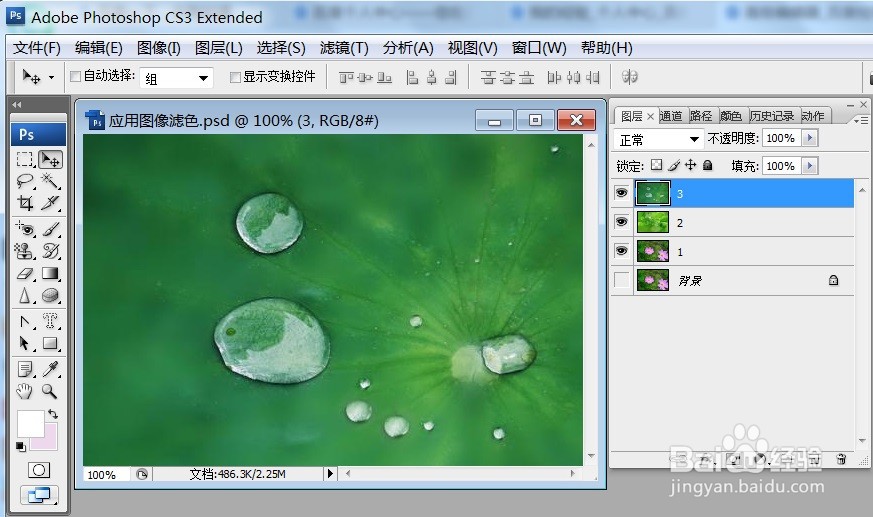
PS应用图像滤色处理影像案例

2、打开需要处理的文字影像【应用图像滤色.PSD】,点选【图像】→【应用图像】,如下图所示。
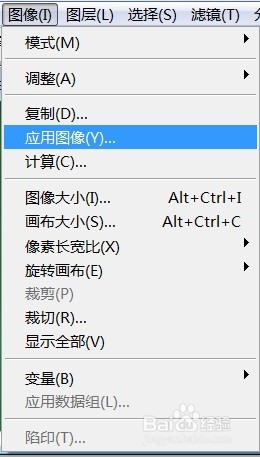
PS应用图像滤色处理影像案例

3、打开需要处理的文字影像【应用图像滤色.PSD】,点选【图像】→【应用图像】选中后,出现的效果如下图所示。

PS应用图像滤色处理影像案例

4、打开需要处理的文字影像【应用图像滤色.PSD】,点选【图像】→【应用图像】选中后,再选择该画面上的【混合:滤色】,如下图所示。

PS应用图像滤色处理影像案例

5、打开需要处理的文字影像【应用图像滤色.PSD】,点选【图像】→【应用图像】选中后,再选择该画面上的【混合:滤色】后,点击【确定】出现的效果,如下图所示。
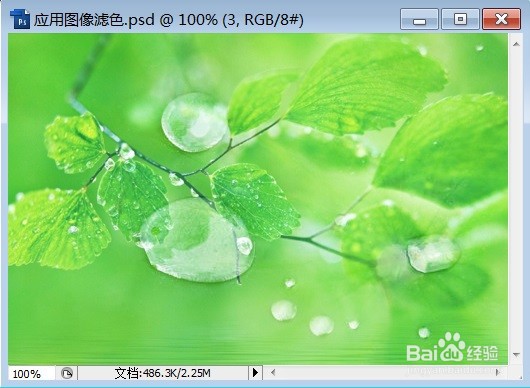
PS应用图像滤色处理影像案例

  • 如何在PS中创建渐变映射图层?
  • PS中钢笔工具怎么使用?
  • PS如何用画笔画出随机的斑点
  • 怎样在ps中给文字添加浮雕和投影效果
  • 如何在photoshop CS4中调出喷枪效果
  • 热门搜索
    怎么写毛笔字 汽车遥控钥匙怎么配 怎么连接wifi 肺结节是怎么回事严重吗 游戏王怎么玩 文件夹怎么加密码 怎么设置屏保 樱花国际日语怎么样 怎么登陆邮箱 win10怎么安装