1、电脑上点击打开Word

2、鼠标光标点击到要插入三角形的地方,接着点击菜单“插入”

3、点击工具栏“形状”的下拉对话框,接着点击“三角形”

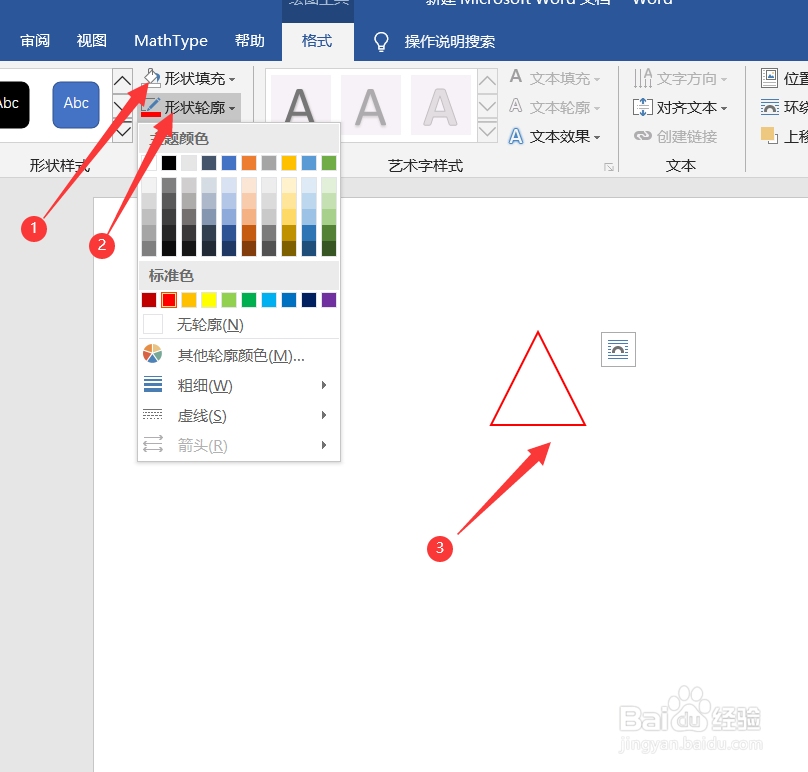
4、按住鼠标左键即可画出三角形,并点击“设计”菜单下的“形状填充”和“形状 轮廓”即可设置自己想要的三角形图案
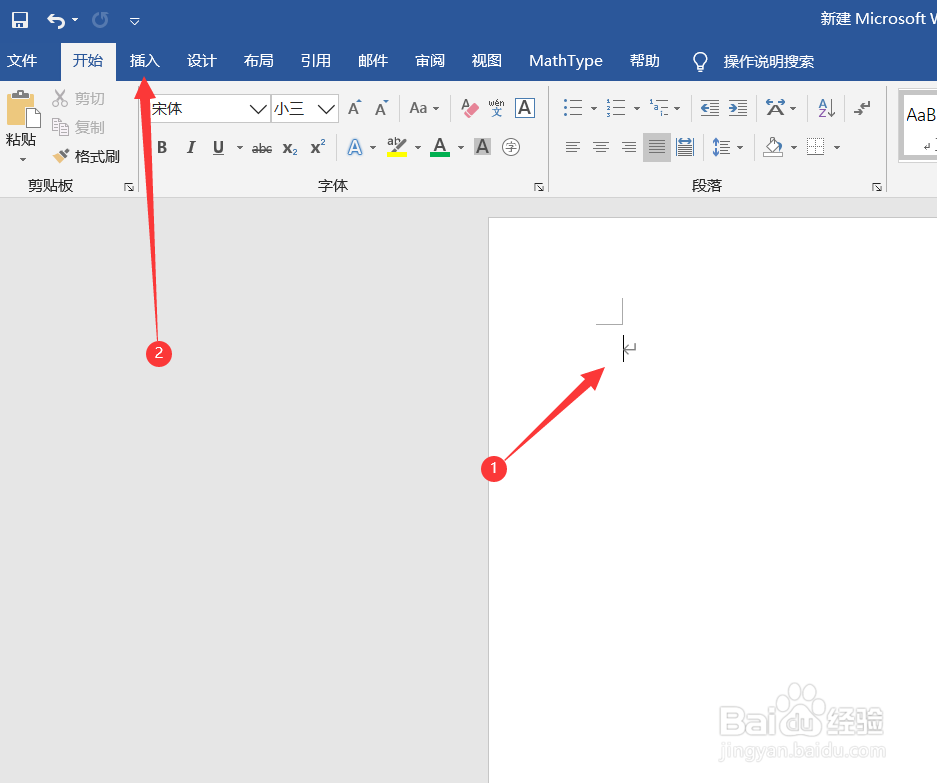
1、鼠标光标点击到要插入三角形的地方,接着点击菜单“插入”
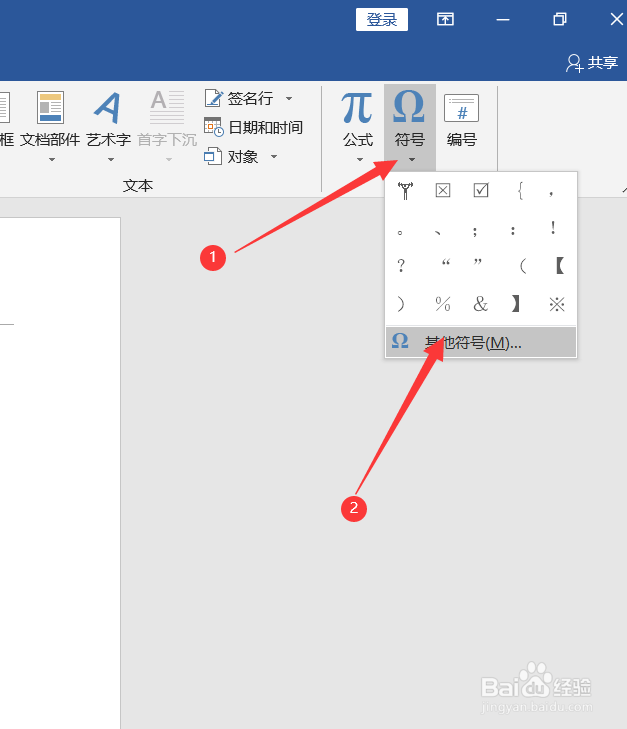
2、点击工具栏“符号”的下拉对话框,接着点击“其他符号”
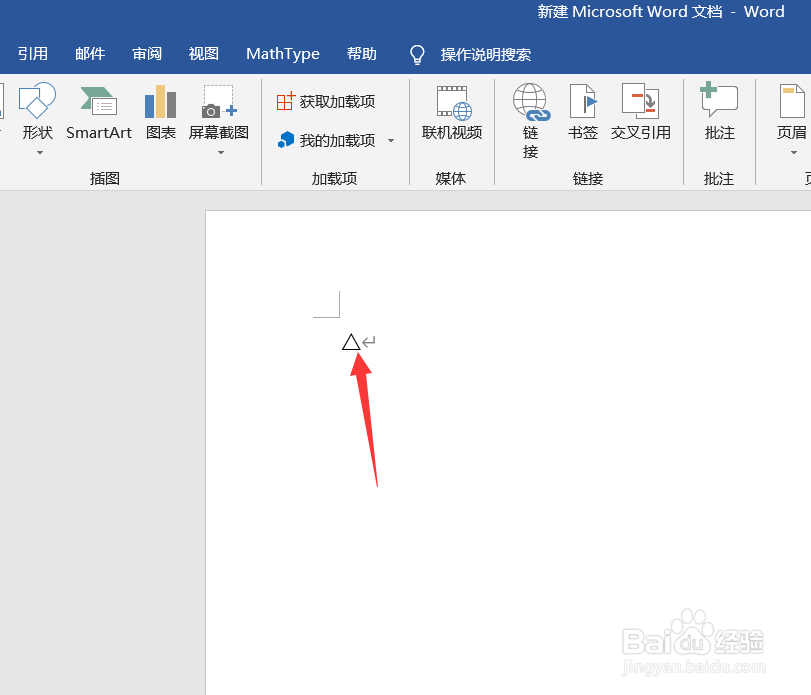
3、接着将字体设置为“windings 3”,找到三角形点击,最后点击“插入”即可

时间:2026-04-27 02:10:15
1、电脑上点击打开Word
2、鼠标光标点击到要插入三角形的地方,接着点击菜单“插入”
3、点击工具栏“形状”的下拉对话框,接着点击“三角形”
4、按住鼠标左键即可画出三角形,并点击“设计”菜单下的“形状填充”和“形状 轮廓”即可设置自己想要的三角形图案
1、鼠标光标点击到要插入三角形的地方,接着点击菜单“插入”
2、点击工具栏“符号”的下拉对话框,接着点击“其他符号”
3、接着将字体设置为“windings 3”,找到三角形点击,最后点击“插入”即可
