怎样在origin8中将多条曲线画在一幅图中。

 时间:2026-02-13 01:40:25

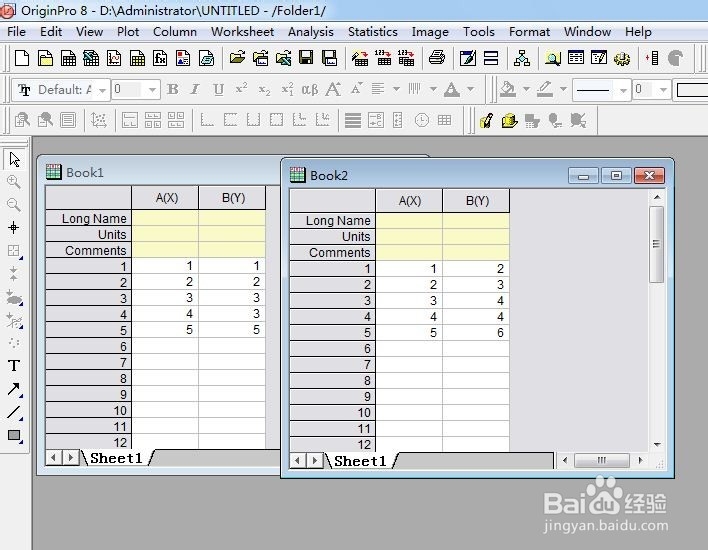
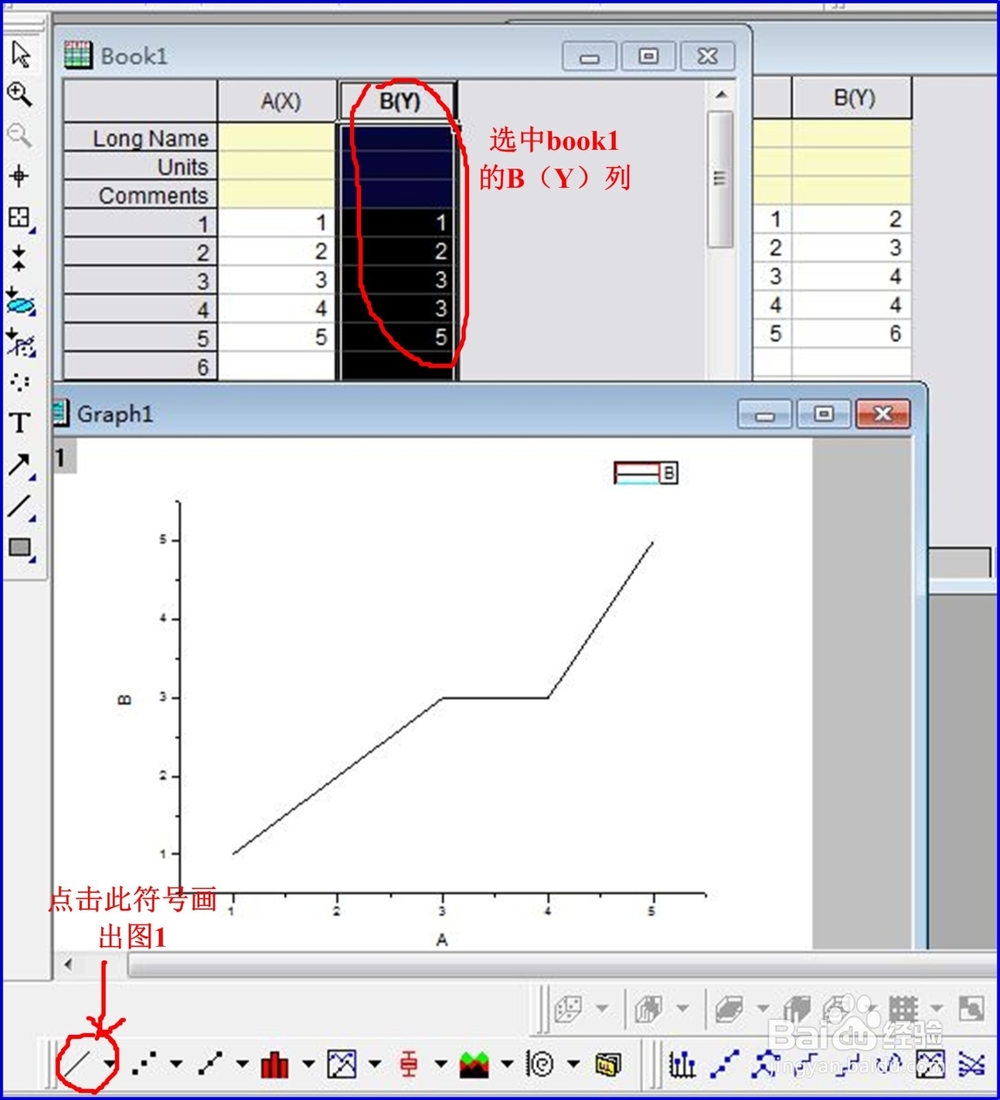
1、导入数据1,2、、、;先选中数据1的B(Y)列,做出图1。
怎样在origin8中将多条曲线画在一幅图中。

怎样在origin8中将多条曲线画在一幅图中。

2、右击图1的任意空白地方,切记不要事先选中图1,直接右击空白地方即可,出现长长的一行菜单,在最下面找到Layer Contents.

怎样在origin8中将多条曲线画在一幅图中。

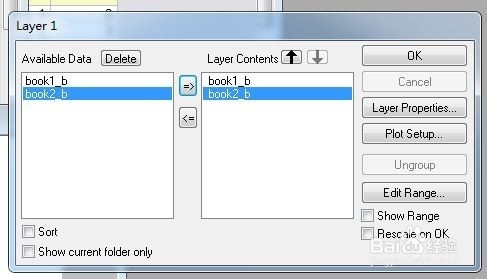
3、点击Layer Contents,出现对话框Layer1,对话框左边表示现在已导入的数据book1_b,book2_b,对话框右边表示现在图1中已经画出的数据是book1_b,

怎样在origin8中将多条曲线画在一幅图中。

4、选中左边的book2_b,点击向右的箭头,book2_b也出现在右边对话框,点击ok,这时就画好了。
怎样在origin8中将多条曲线画在一幅图中。

怎样在origin8中将多条曲线画在一幅图中。

5、如果需要改曲线颜色,双击任意一条曲线,出现对话框,选中【book1】就可以修改曲线1的粗细、颜色等,【book2】也是一样的。

怎样在origin8中将多条曲线画在一幅图中。

  • 用origin将多条线画在一幅图中(个人总结)
  • 怎么调整Origin中图的线条的属性
  • origin如何将多个曲线放在一张图
  • 使用origin作图增加新的列怎么做
  • Origin:将两条曲线如何绘制在同张图中
  • 热门搜索
    玻璃贴膜怎么去除 电脑桌面锁屏怎么设置 中国农业大学怎么样 多动症怎么治疗 渤海大学怎么样 正当防卫4怎么设置中文 淘宝打不开怎么回事 优酷怎么上传视频 宝宝不吃奶瓶怎么办 怎么找回qq号