Visio怎样在样式中为形状添加阴影效果

 时间:2026-04-25 08:12:27

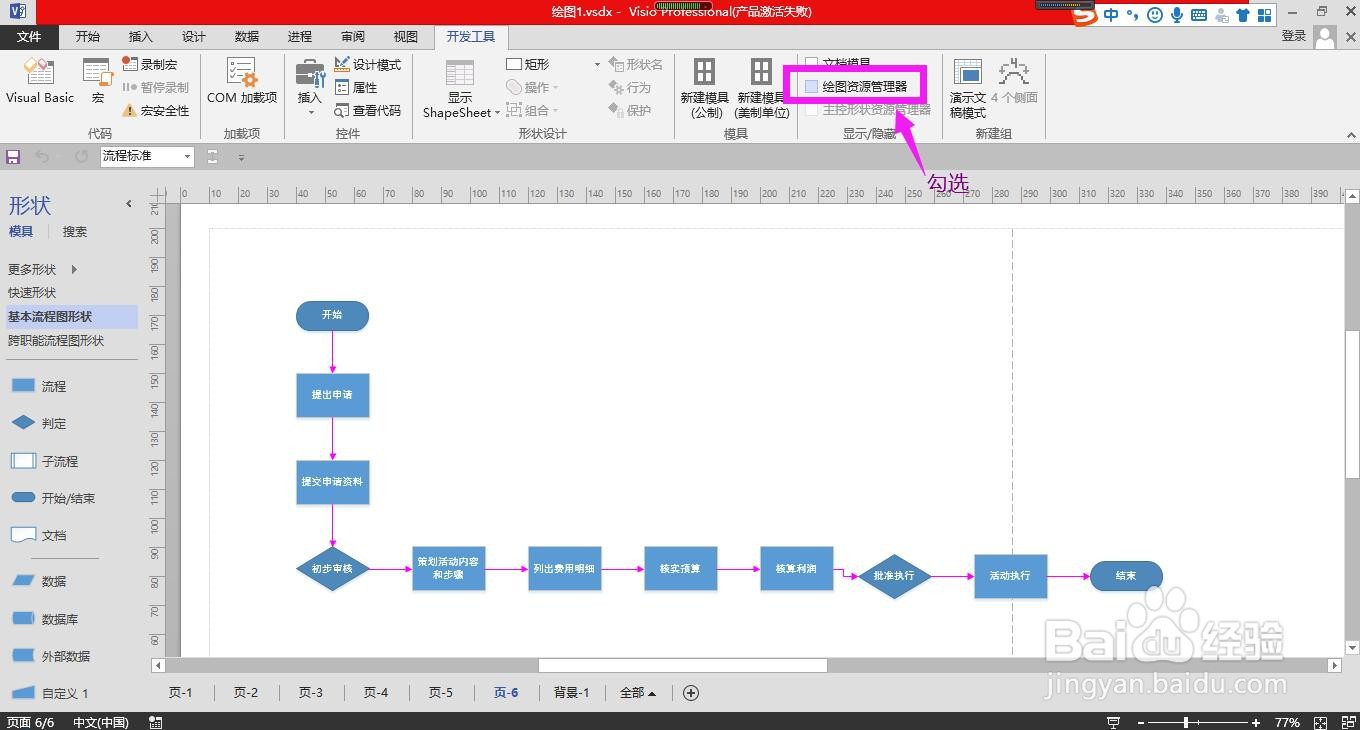
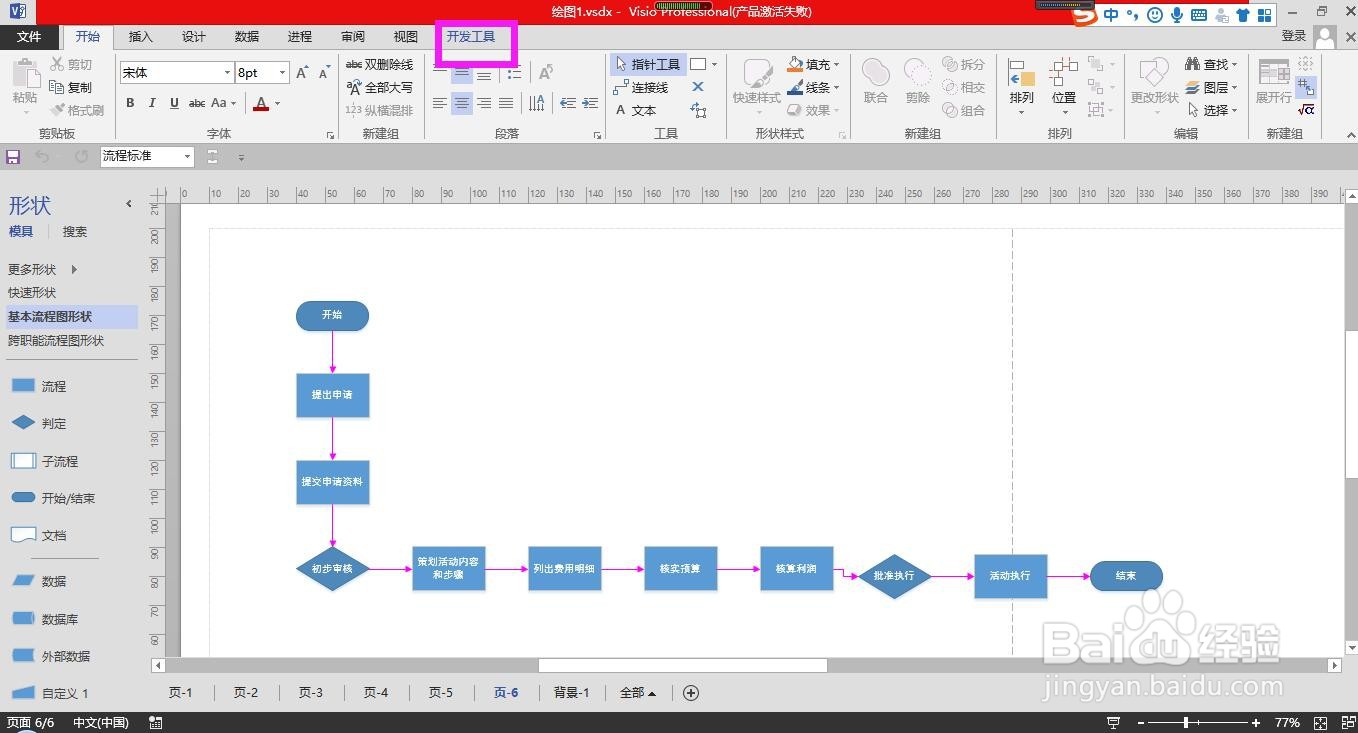
1、打开Visio流程图,点击上方菜单栏上的“开发工具”。
Visio怎样在样式中为形状添加阴影效果

2、在开发工具菜单下的显示/隐藏命令组区域勾选“绘图资源管理器”。

Visio怎样在样式中为形状添加阴影效果

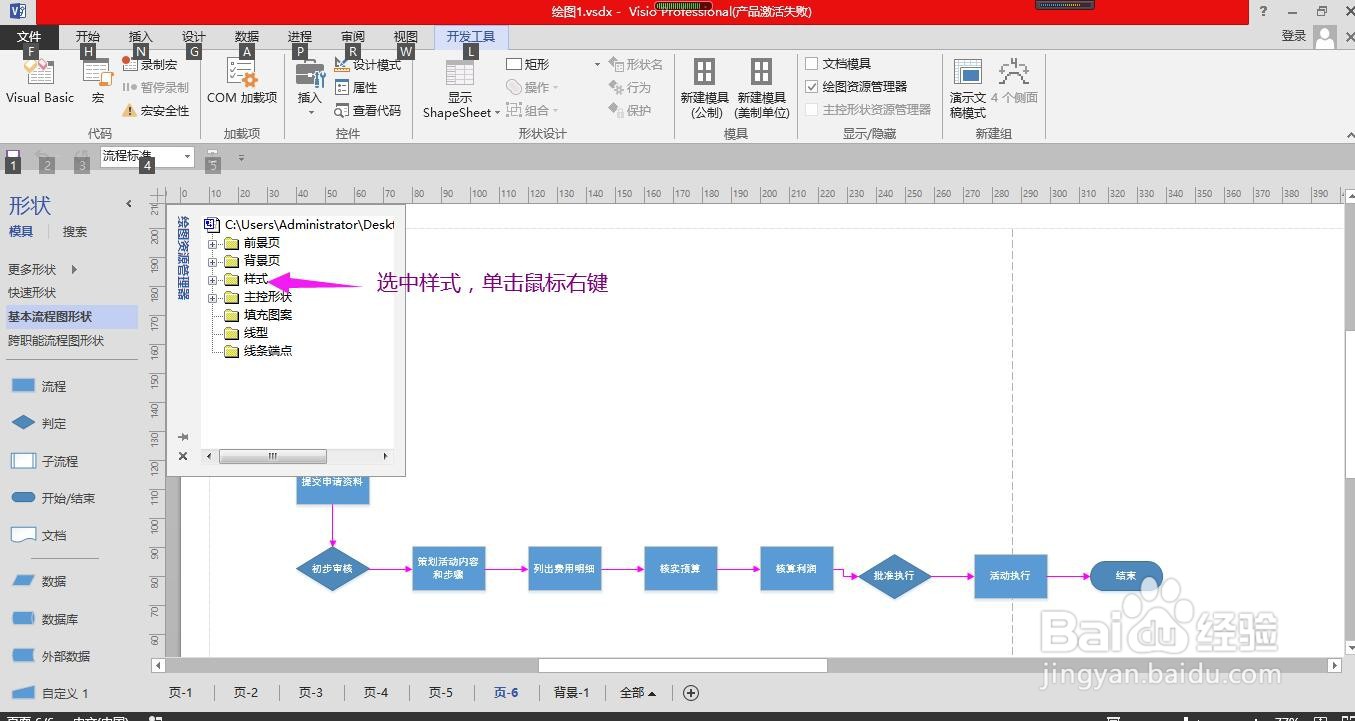
3、在弹出的绘图资源管理器中点击选中样式,单击鼠标右键。

Visio怎样在样式中为形状添加阴影效果

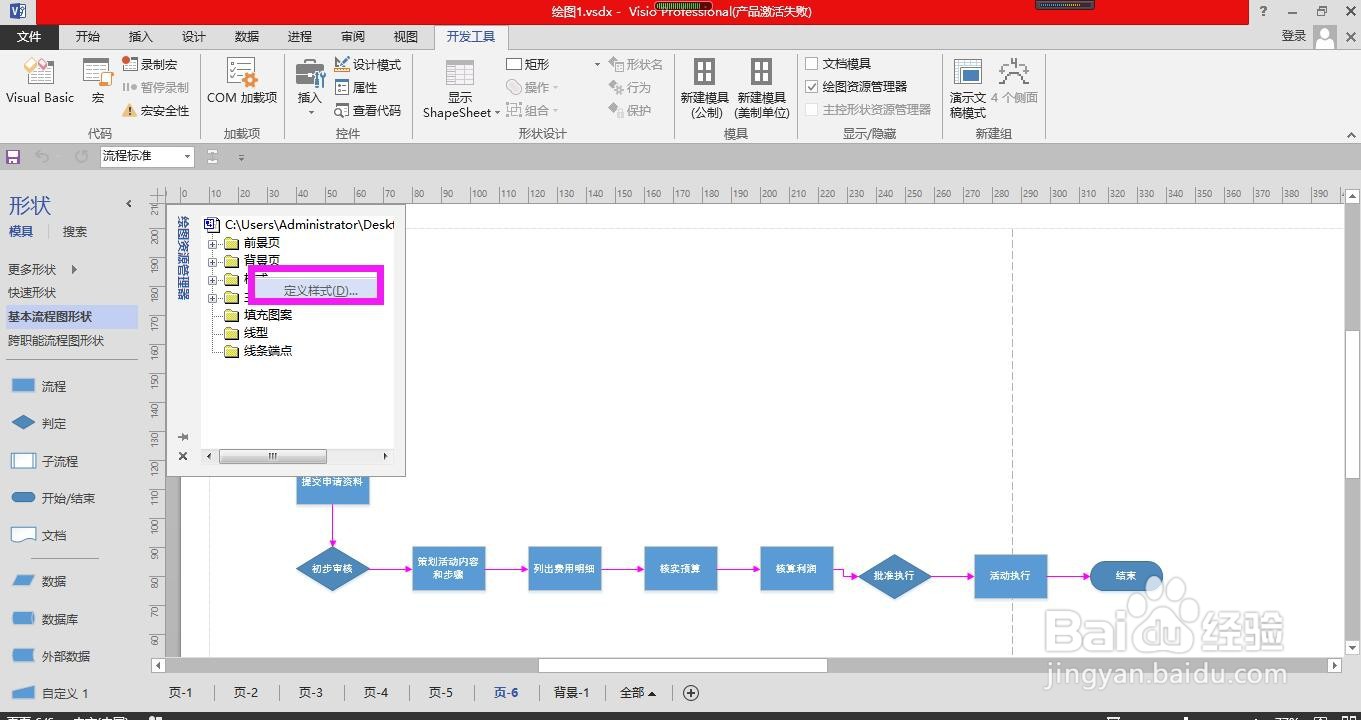
4、然后单击右侧出现的“定义样式”命令。

Visio怎样在样式中为形状添加阴影效果

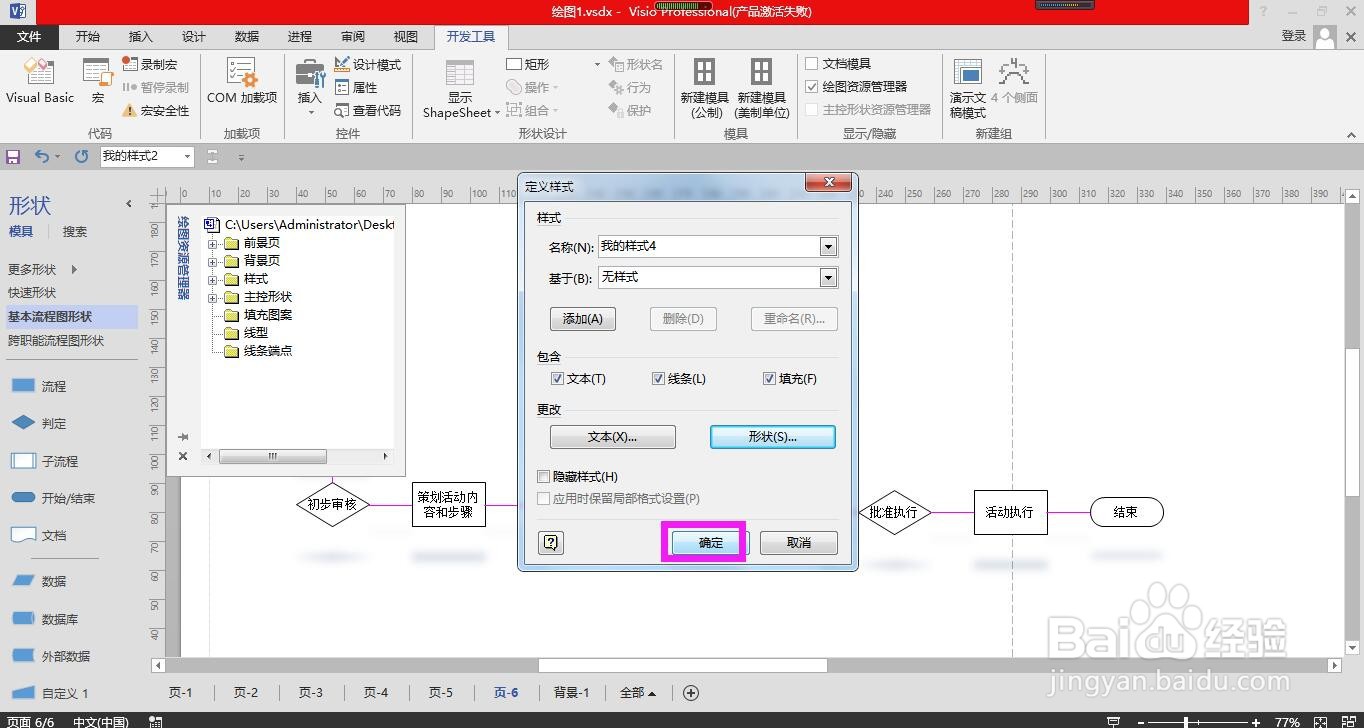
5、在弹出的定义样式对话框中输入样式的名称,点击“形状”按钮。

Visio怎样在样式中为形状添加阴影效果

6、然后在弹出的设置形状格式对话框中点击右侧的“效果”图标。

Visio怎样在样式中为形状添加阴影效果

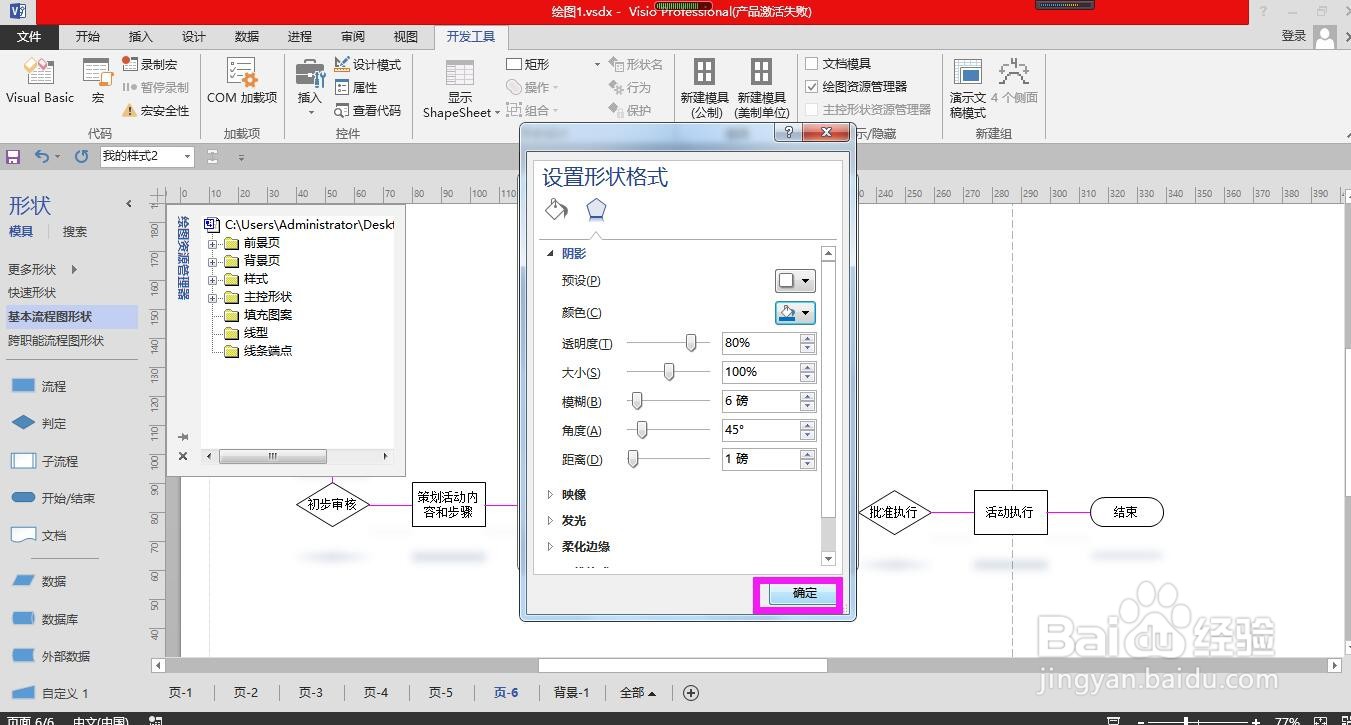
7、在效果下拉列表中点开“阴影”,在预设样式中选择一种样式,然后分别设置颜色和其他参数。

Visio怎样在样式中为形状添加阴影效果

8、设置完成后点击确定按钮。

Visio怎样在样式中为形状添加阴影效果

9、回到定义样式对话框中点击确定按钮,即可完成设置,选中流程图,在样式列表中即可使用自定义的带阴影的样式了。
Visio怎样在样式中为形状添加阴影效果

  • visio中如何给图形添加阴影效果?
  • Visio2016如何给图形添加阴影效果
  • visio怎样固定地调整图片大小
  • visio如何给平面图形添加阴影效果
  • visio2016菜单栏开发工具怎么显示出来
  • 热门搜索
    感谢信怎么写 电脑太慢太卡怎么办 七巧板怎么做 皮肤过敏红痒怎么办 剁椒鱼头怎么做 紫外线过敏怎么办 华为路由器怎么设置 绿豆芽怎么炒好吃 沆瀣怎么读 电脑待机时间怎么设置