win10系统硬盘分区教程

 时间:2024-10-28 16:09:52

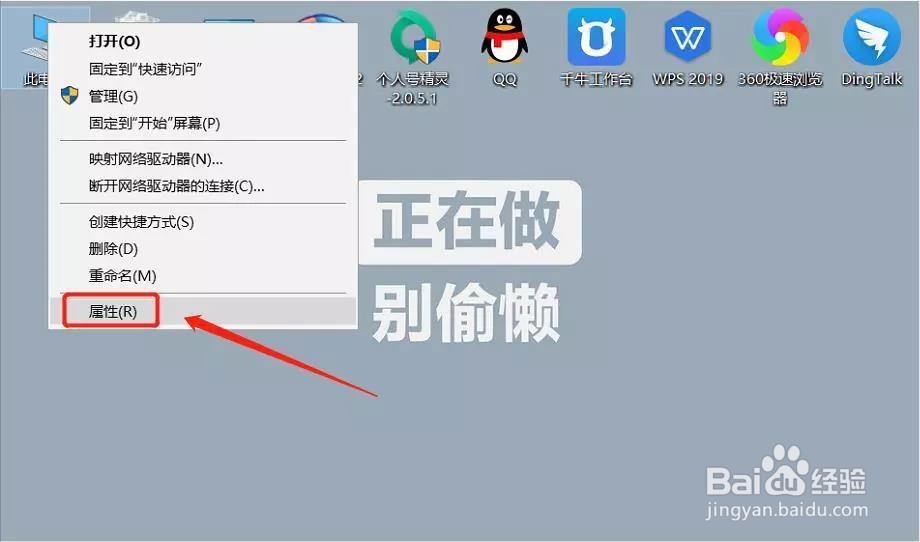
1、首先右击桌面此电脑,点击【属性】

win10系统硬盘分区教程

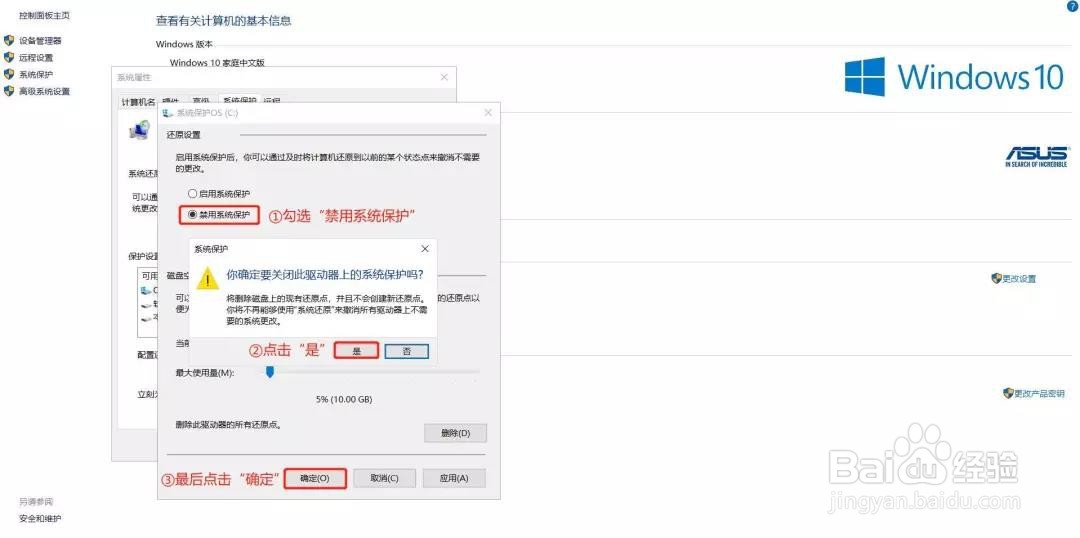
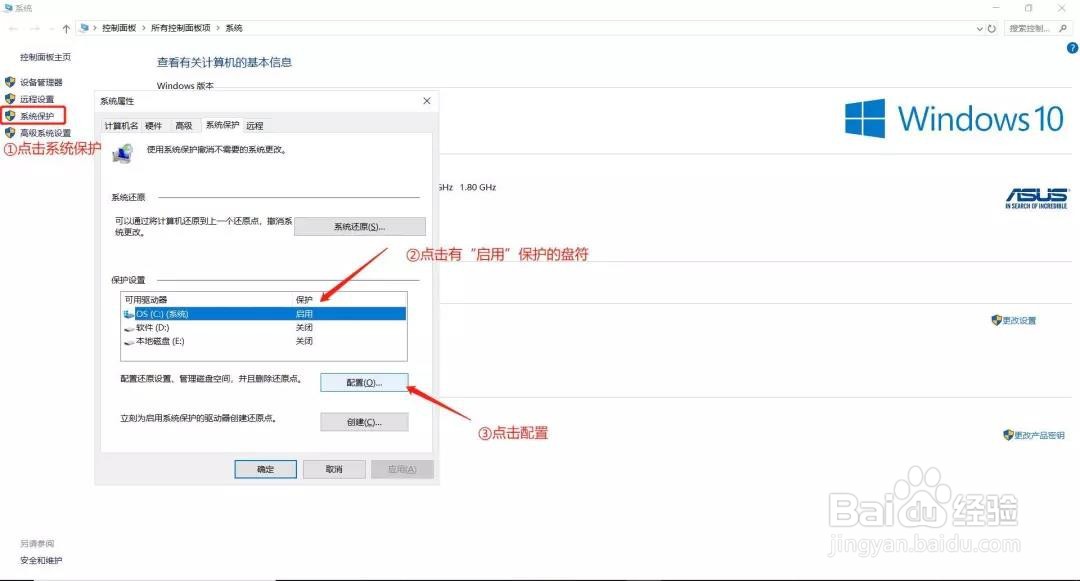
2、打开【系统保护】,点击在启用中的C盘——配置——勾选【禁用系统保护】——点击【是】——确定。
win10系统硬盘分区教程win10系统硬盘分区教程

3、右击此电脑,点击【管理】;

win10系统硬盘分区教程

4、选择磁盘管理,鼠标右击需要分的盘符,选择【压缩卷】

win10系统硬盘分区教程

5、在【输入压缩空间】时要注意这里的数值是你希望分出来的盘符大小,例如:分100G即输入102400(1G=1024M);150G输入153600;200G输入204800。

win10系统硬盘分区教程

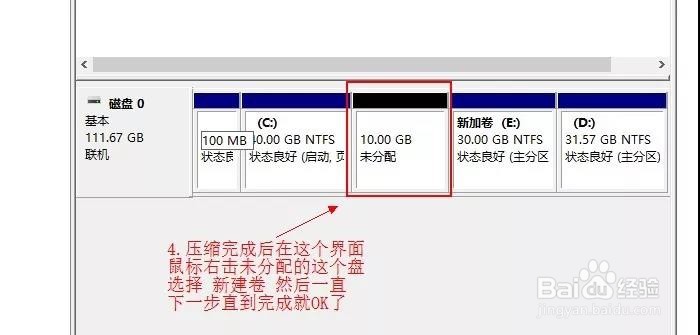
6、点击确定之后,会看到多出来一个未分配的盘符,此时右击该盘符并选择【新建卷】,一直点击【下一步】就完成了。
win10系统硬盘分区教程
  • 电脑硬盘吱吱响怎么解决
  • 内存条8g和4g如何混装
  • u盘启动盘怎么恢复成普通u盘
  • Windows10安装时停留在准备就绪上怎么办
  • win10系统盘一般占用多大空间
  • 热门搜索
    山楂片泡水 黑枸杞泡水喝的禁忌 路由器有线桥接 魔域5星副本怎么打 360路由器设置 如何自己建网站 七夕去哪里玩 景洪旅游 福建漳州旅游 护照在哪里办