1、1.需要为WPS文档中的照片添加文本注释。
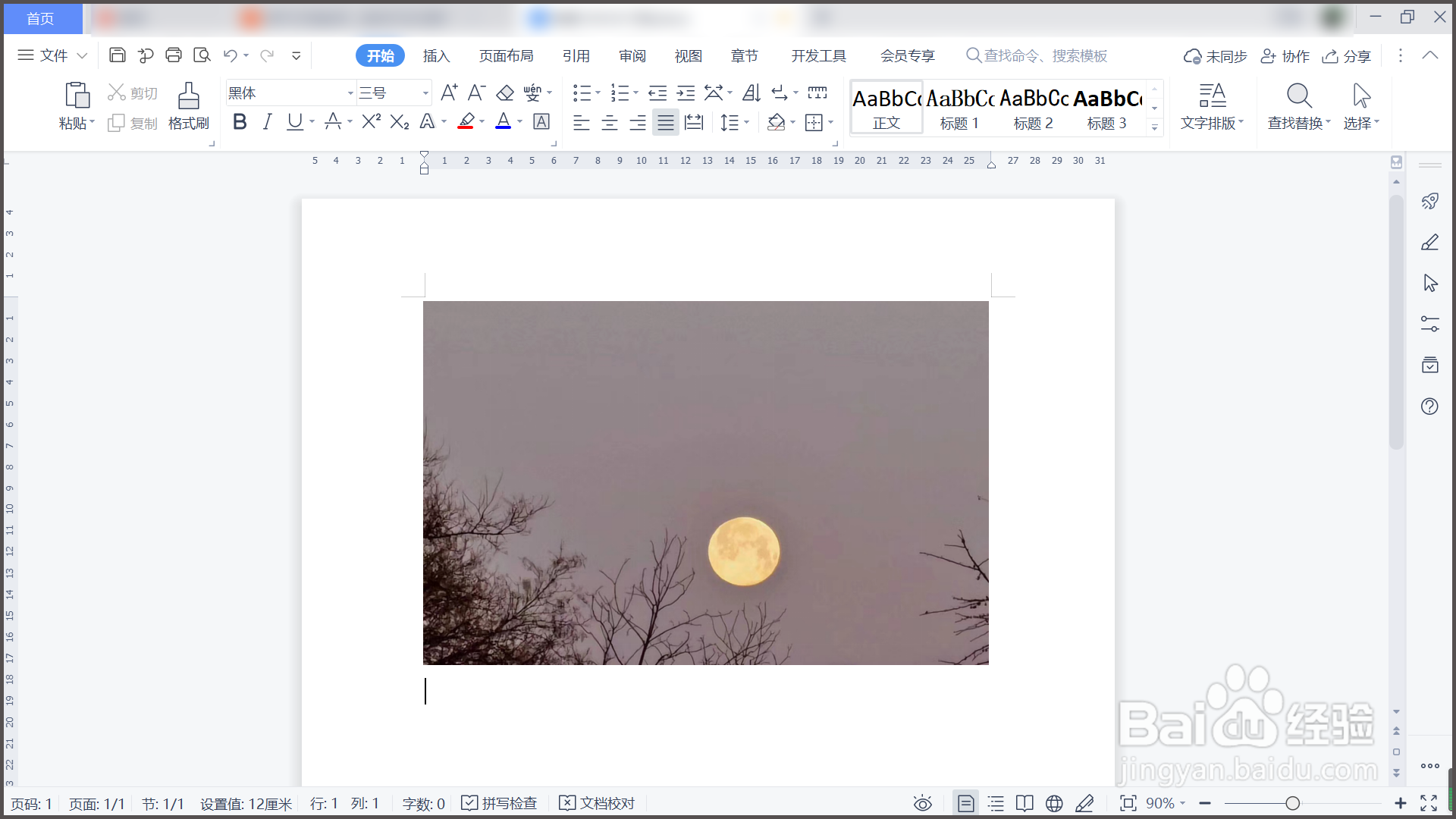
2、2.鼠标右击图片,在菜单中选择【题注】。

3、3.在【题注】窗口,选择【标签】为"图"。

4、4.题注对话框中输入文字,点击【确定】。

5、5.回到文档界面,图片题注就添加完成了。

6、总结:
1.需要为WPS文档中的照片添加文本注释。
2.鼠标右击图片,在菜单中选择【题注】。
3.在【题注】窗口,选择【标签】为"图"。
4.题注对话框中输入文字,点击【确定】。
5.回到文档界面,图片题注就添加完成了。
时间:2026-04-22 03:18:56
1、1.需要为WPS文档中的照片添加文本注释。
2、2.鼠标右击图片,在菜单中选择【题注】。
3、3.在【题注】窗口,选择【标签】为"图"。
4、4.题注对话框中输入文字,点击【确定】。
5、5.回到文档界面,图片题注就添加完成了。
6、总结:
1.需要为WPS文档中的照片添加文本注释。
2.鼠标右击图片,在菜单中选择【题注】。
3.在【题注】窗口,选择【标签】为"图"。
4.题注对话框中输入文字,点击【确定】。
5.回到文档界面,图片题注就添加完成了。
