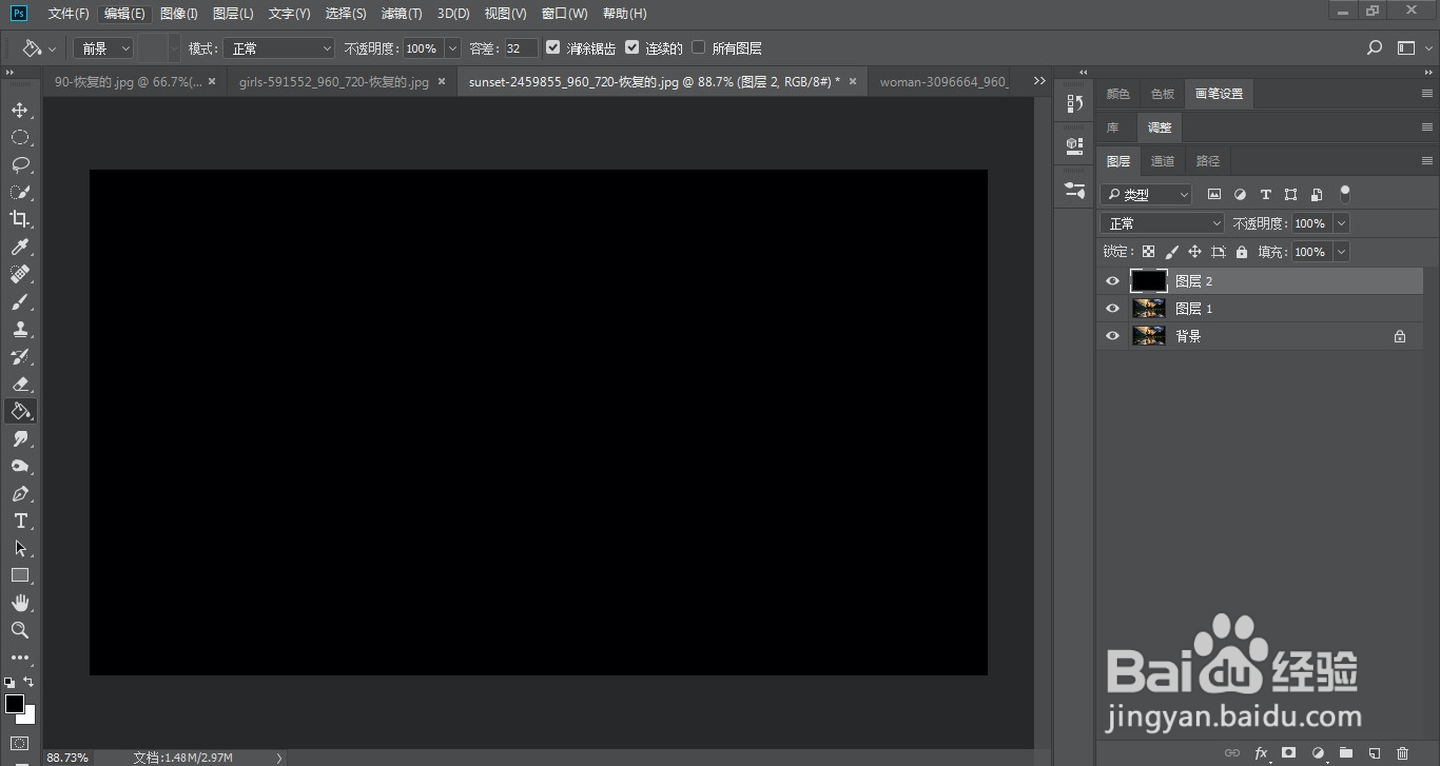
1、Ctrl+O打开风景素材,Ctrl+J复制一层,得到图层1,新建空白图层,得到图层2,填充黑色,效果如下图▼
2、回到菜单栏,执行【滤镜】-【杂色】-【添加杂色】,参数设置及效果如下图▼

3、回到菜单栏,执行【滤镜】-【模糊】-【动感模糊】,参数设置及效果如下图▼

4、按Ctrl+L打开色阶,调整对比度,参数设置及效果如下图▼

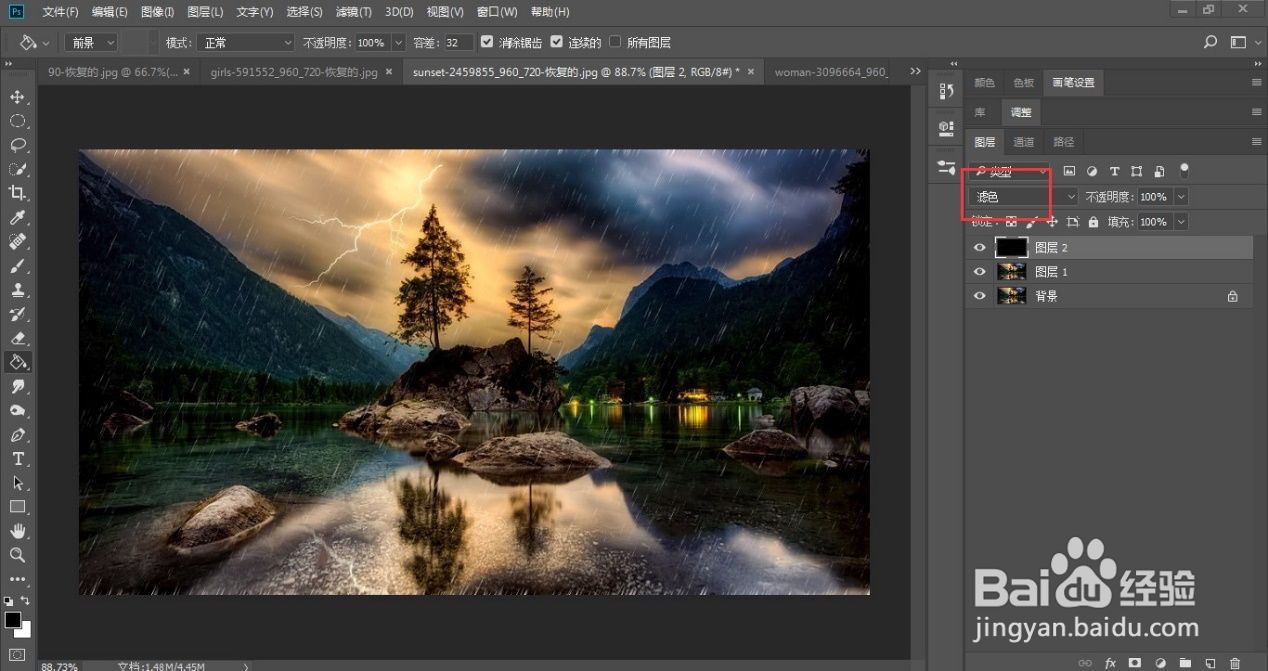
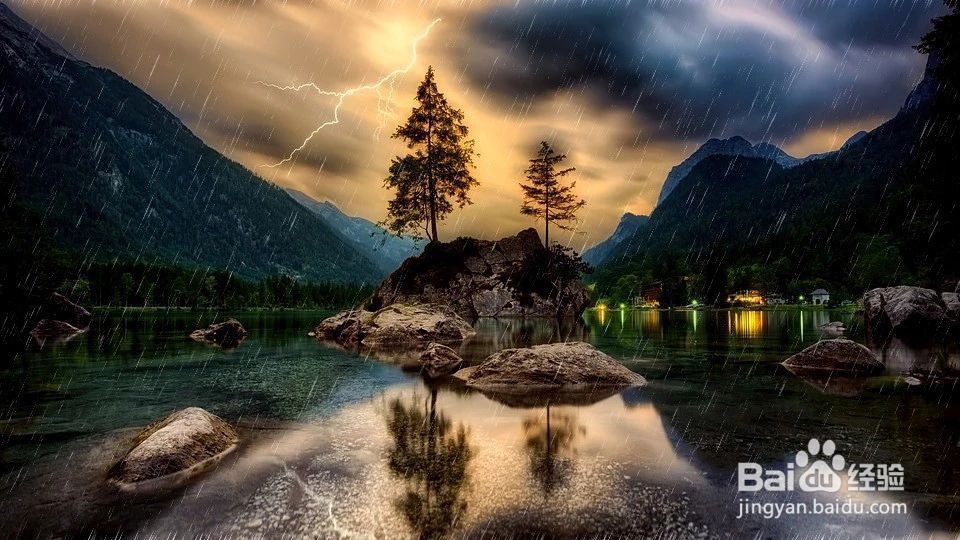
5、回到图层面板,把图层2的混合模式“正常”改为“滤色”,给图层2添加蒙版,前景色设置为黑色,打开画笔工具,降低不透明度和流量,对边缘进行涂抹,效果如下图▼

时间:2026-05-02 10:42:17
1、Ctrl+O打开风景素材,Ctrl+J复制一层,得到图层1,新建空白图层,得到图层2,填充黑色,效果如下图▼
2、回到菜单栏,执行【滤镜】-【杂色】-【添加杂色】,参数设置及效果如下图▼
3、回到菜单栏,执行【滤镜】-【模糊】-【动感模糊】,参数设置及效果如下图▼
4、按Ctrl+L打开色阶,调整对比度,参数设置及效果如下图▼
5、回到图层面板,把图层2的混合模式“正常”改为“滤色”,给图层2添加蒙版,前景色设置为黑色,打开画笔工具,降低不透明度和流量,对边缘进行涂抹,效果如下图▼
