图解Windows下使用DM管理工具创建存储过程

 时间:2024-10-13 08:33:19

1、从开始程序找到“达梦数据库”->“DM管理工具”,如下图所示:

图解Windows下使用DM管理工具创建存储过程

2、展开“模式”,右键选择DMHR下的“存储过程”->“新建存储过程(N)…”,如下图所示:

图解Windows下使用DM管理工具创建存储过程

3、在打开的新建存储过程对话框中,输入存储过程的名称,参数名称及类型以及存储过程体,如下图所示:
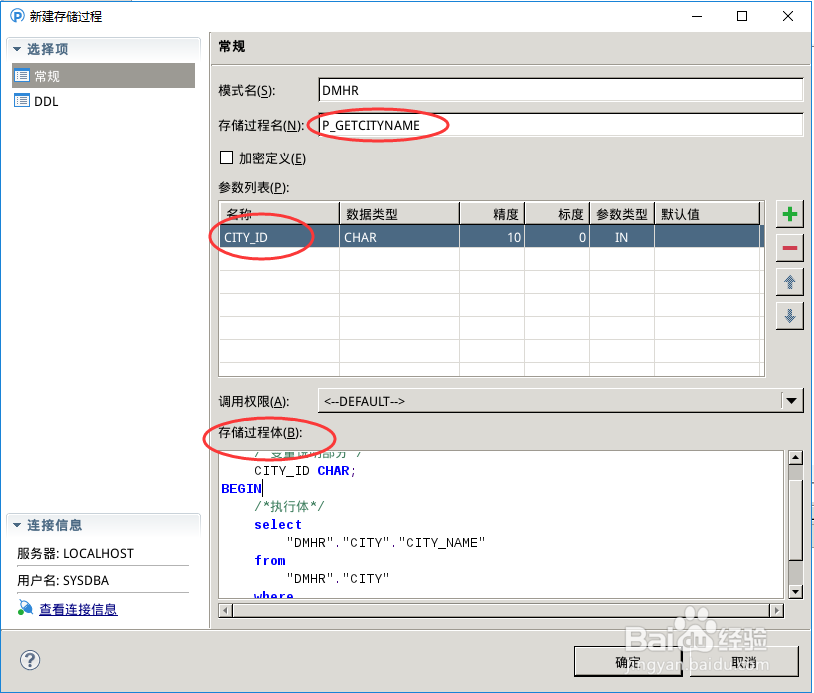
图解Windows下使用DM管理工具创建存储过程

4、填写完存储过程相关信息完成后,点击“确定”,即可在存储过程节点下看到创建的存储过程,如下图所示:

图解Windows下使用DM管理工具创建存储过程

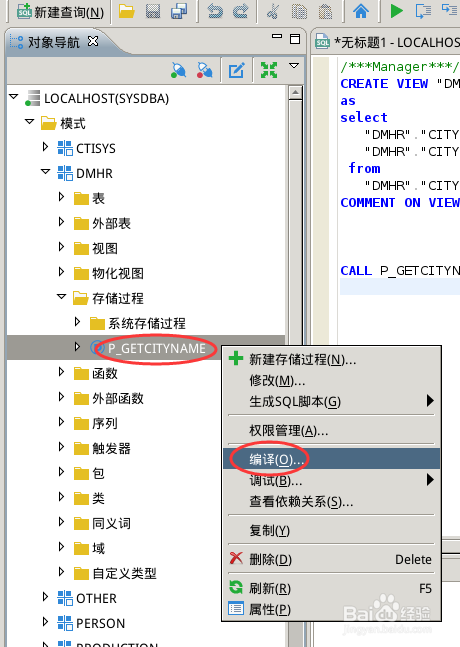
5、右键存储过程名,选择“编译(O)”,如下图所示:

图解Windows下使用DM管理工具创建存储过程

6、在打开的编译存储过程对话框中,点击“确定”如果编译失败,会提示错误信息,如果正确就会自动关闭窗口,如下图所示:

图解Windows下使用DM管理工具创建存储过程

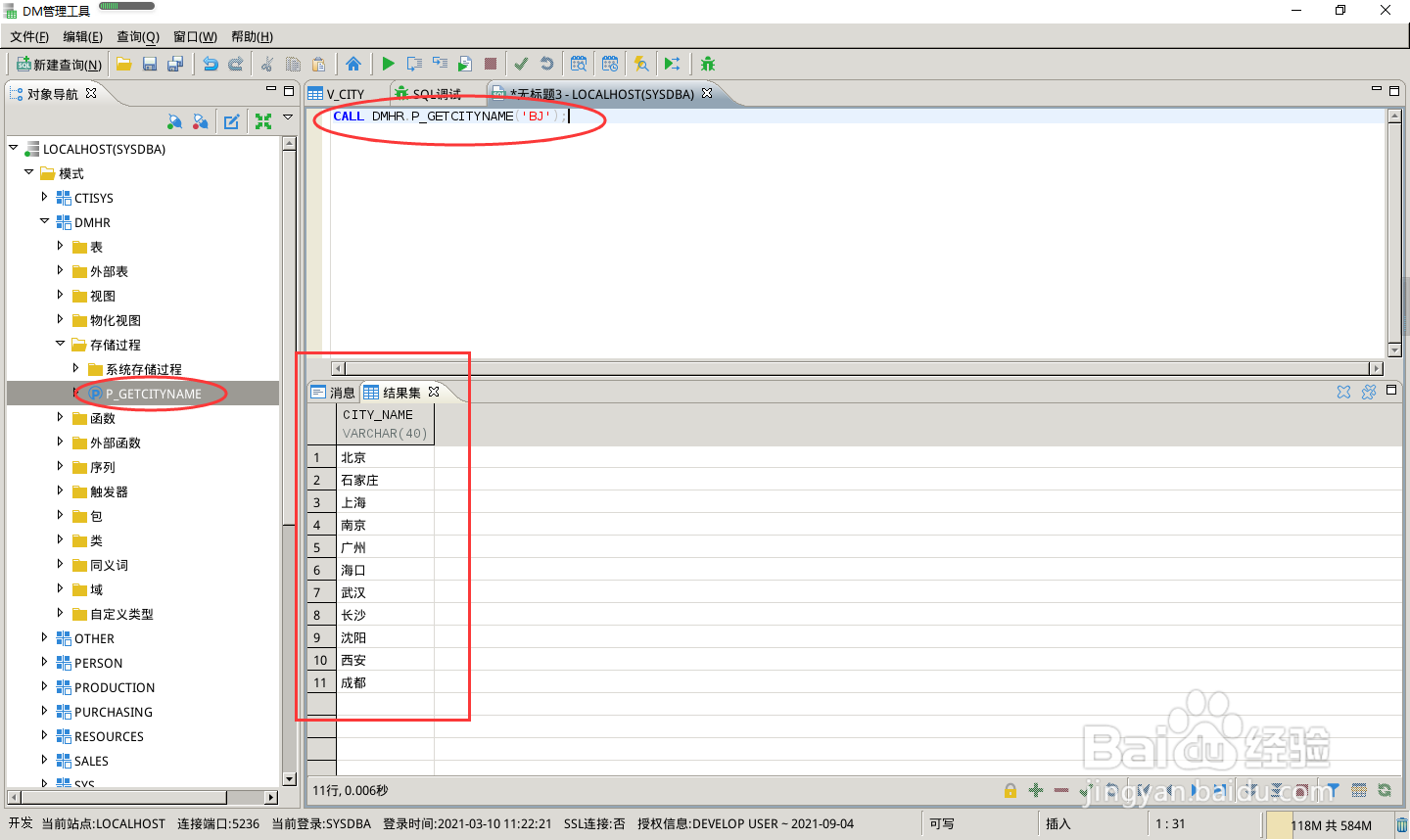
7、点击工具栏中的“新建溽朽孑臾查询”,输入SQL查询语句CALL DMHR.P_GETCITYNAME('BJ');查询出来的结果如下图所示:

图解Windows下使用DM管理工具创建存储过程
  • IDEA中添加和删除Module以及如何查看项目配置
  • Python编程:怎么获取tkinter窗口所在屏幕宽度
  • DBeaver如何删除结尾的查询分隔符
  • 怎么让div里的所有标签都变成字符串
  • textarea中设置下划线并且背景透明
  • 热门搜索
    空调内机滴水怎么解决 假声怎么发出 社保卡怎么查询余额 怎么检测艾滋病 怎么投诉申通快递 炒年糕怎么做 王的繁体字怎么写 婴儿鼻塞怎么办 怎么关闭win10自动更新 腰子怎么做好吃