1、打开优酷——搜索视频,具体操作如下图

2、在搜索页面选择自己所需要的视频,见图

3、打开后,找到下载按钮,见图
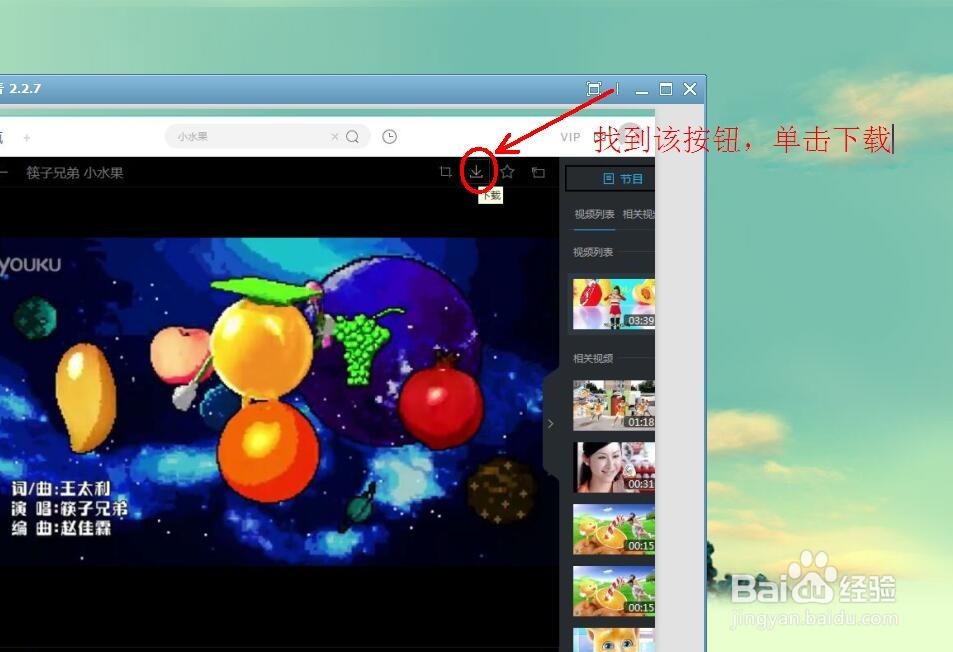
4、单击下载按钮,找到下载界面,见图
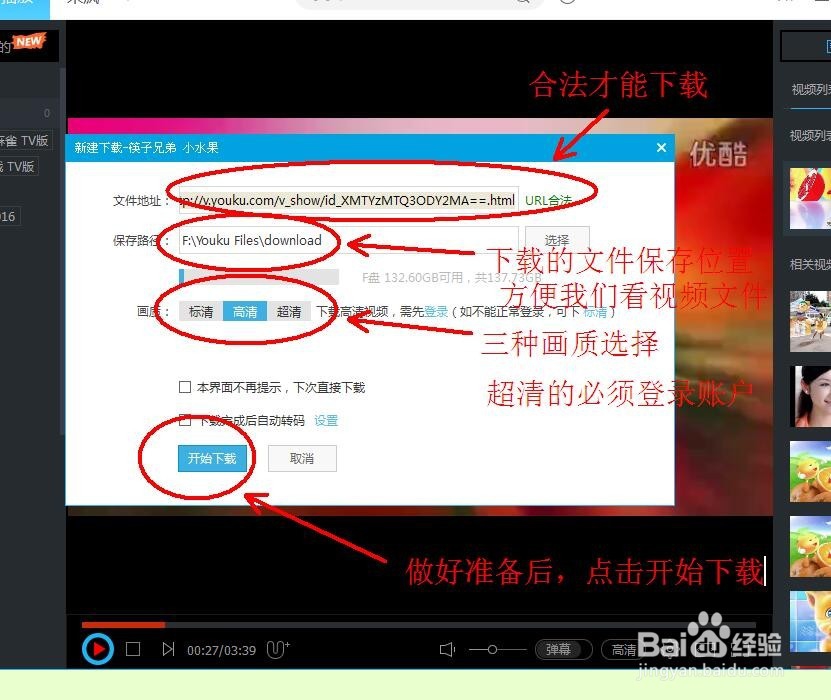
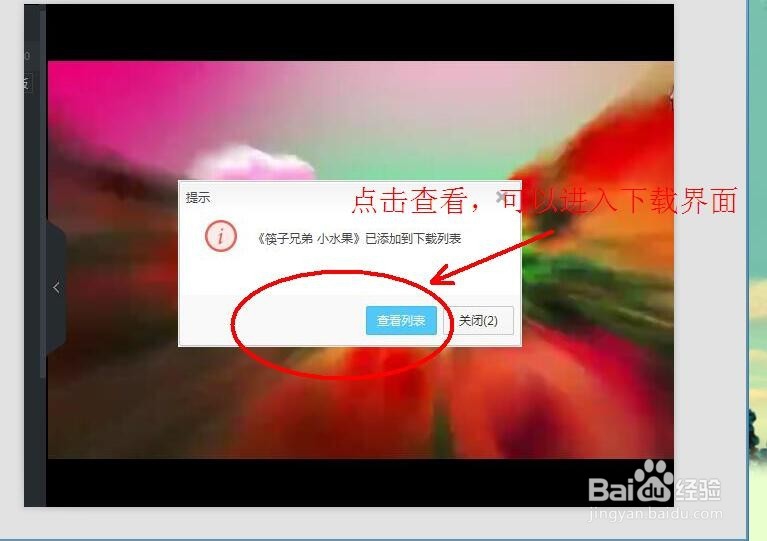
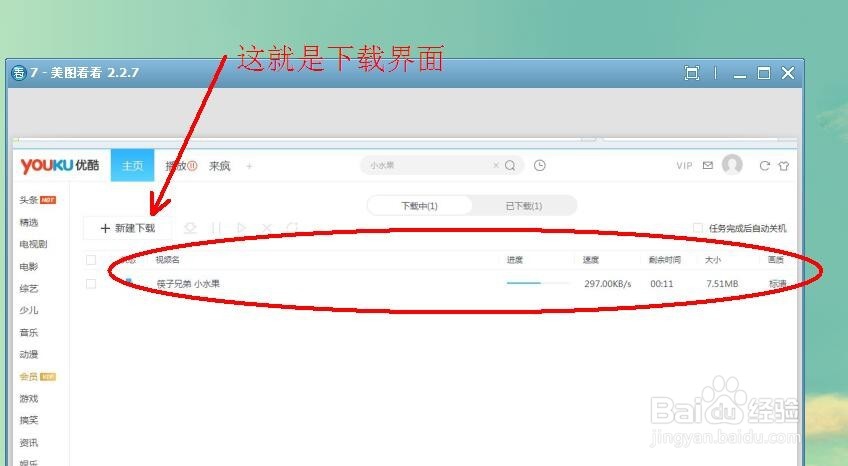
5、下载完成后,找到转码按钮,见图
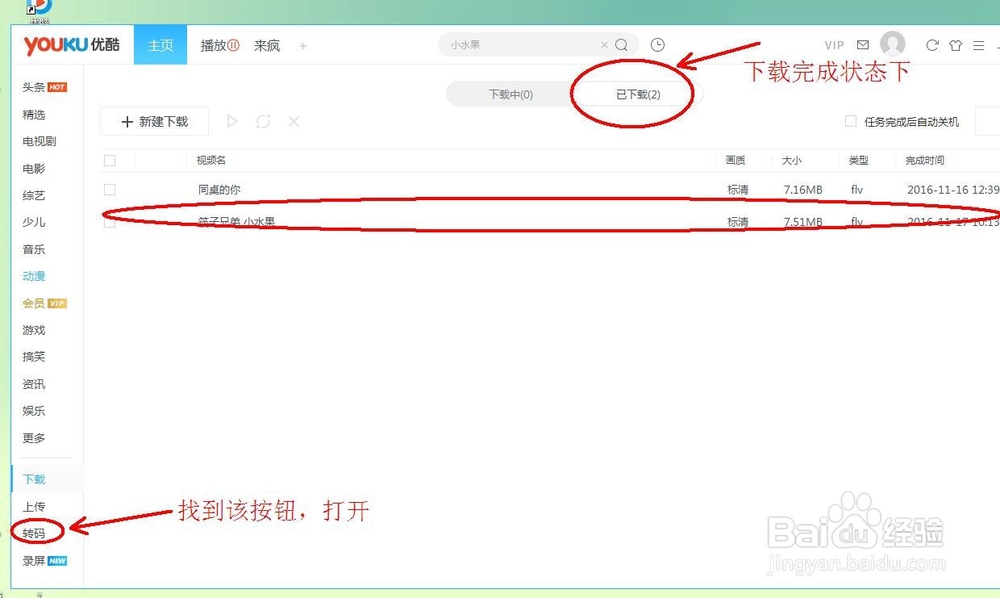
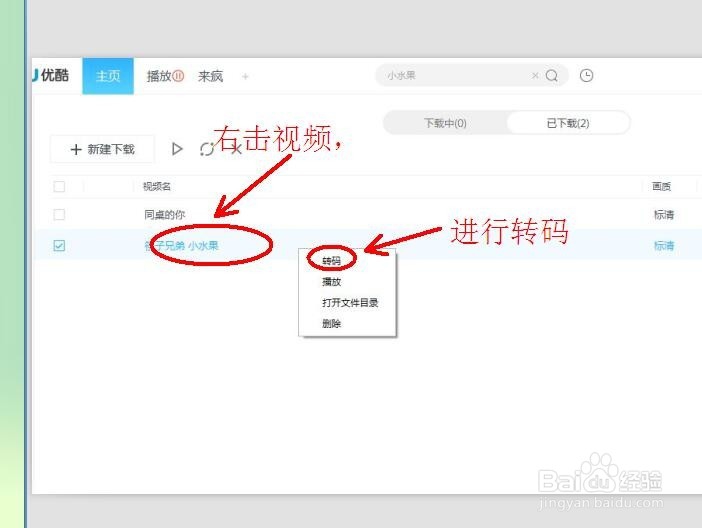
6、单击转码按钮,对下载好的视频进行转码,或者选定下载好的视频单击右键,找到转码,直接转码,见图
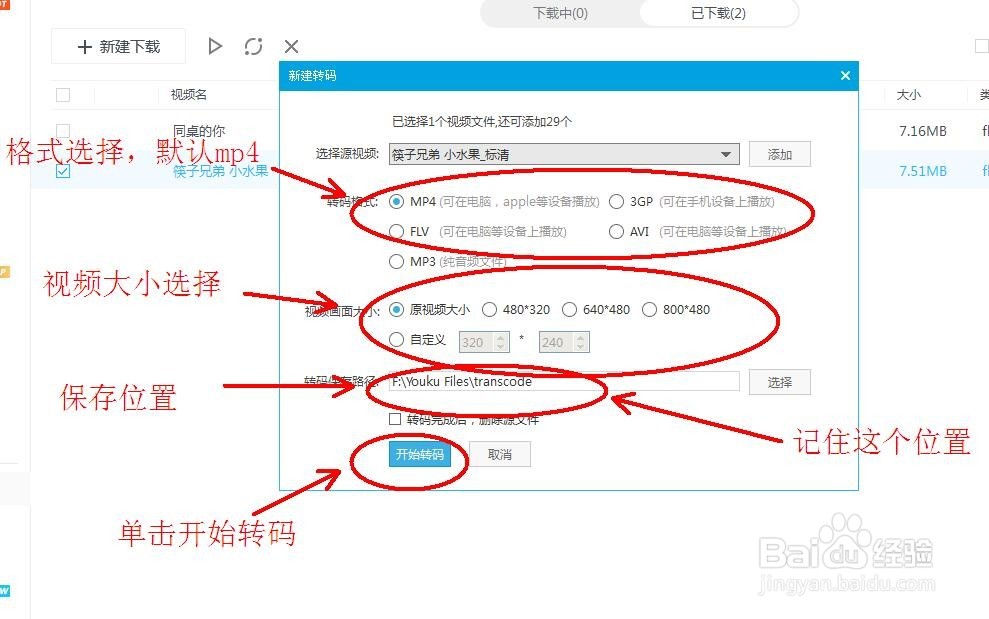
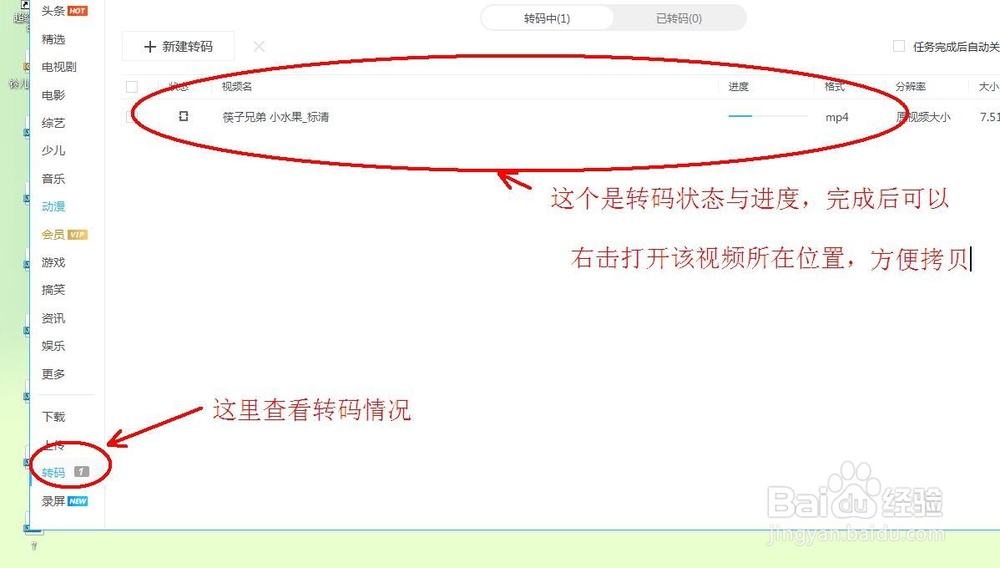
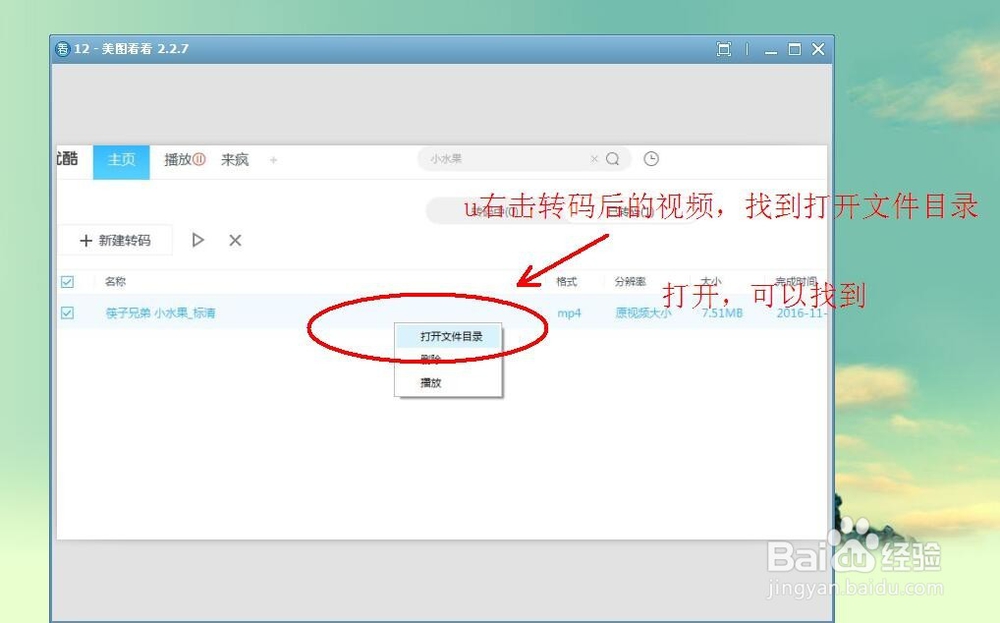
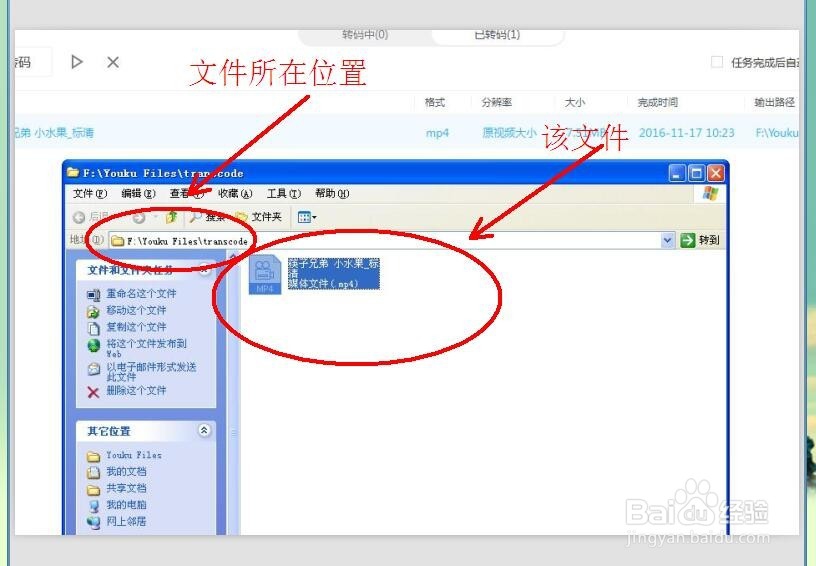
7、找到转码后的视频,进行拷贝,见图
时间:2026-04-23 07:22:19
1、打开优酷——搜索视频,具体操作如下图
2、在搜索页面选择自己所需要的视频,见图
3、打开后,找到下载按钮,见图
4、单击下载按钮,找到下载界面,见图
5、下载完成后,找到转码按钮,见图
6、单击转码按钮,对下载好的视频进行转码,或者选定下载好的视频单击右键,找到转码,直接转码,见图
7、找到转码后的视频,进行拷贝,见图
