ps中怎么运用径向模糊及还原图像

 时间:2026-02-13 21:36:15

1、打开Photoshop cs6。

ps中怎么运用径向模糊及还原图像

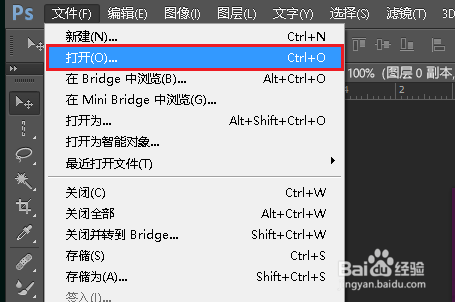
2、按ctrl+O打开一张图片。

或者单击“文件”菜单→“打开”命令。

ps中怎么运用径向模糊及还原图像

ps中怎么运用径向模糊及还原图像

3、双击解锁背景图层,添加副本。

ps中怎么运用径向模糊及还原图像

4、单击“滤镜”→“模糊”→“径向模糊”。

ps中怎么运用径向模糊及还原图像

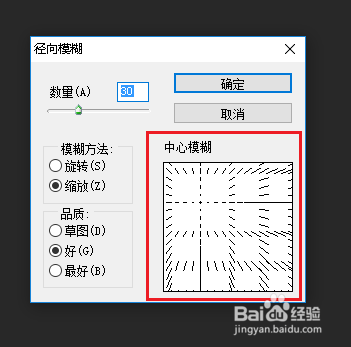
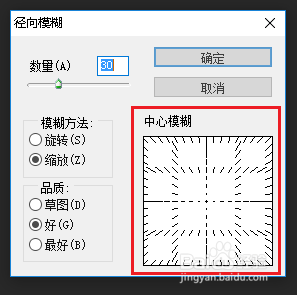
5、在跳出的径向模糊对话框中,

将中心模糊的位置移到图片重心,让图片效果更为直观。
ps中怎么运用径向模糊及还原图像

ps中怎么运用径向模糊及还原图像

6、选择数量,数量越大模糊效果越大,这个可以根据自己图片需要的效果设定;

选择旋转或者缩放效果;

最后点击确定。

ps中怎么运用径向模糊及还原图像

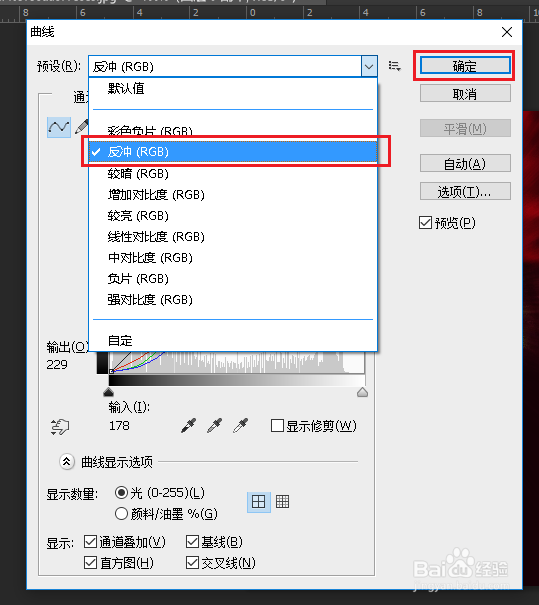
7、按ctrl+alt+M键打开曲线,

或者在调整面板中找到曲线图标,单击打开。

ps中怎么运用径向模糊及还原图像

8、在预设栏中将默认值设为“反冲”,点击确定。

ps中怎么运用径向模糊及还原图像

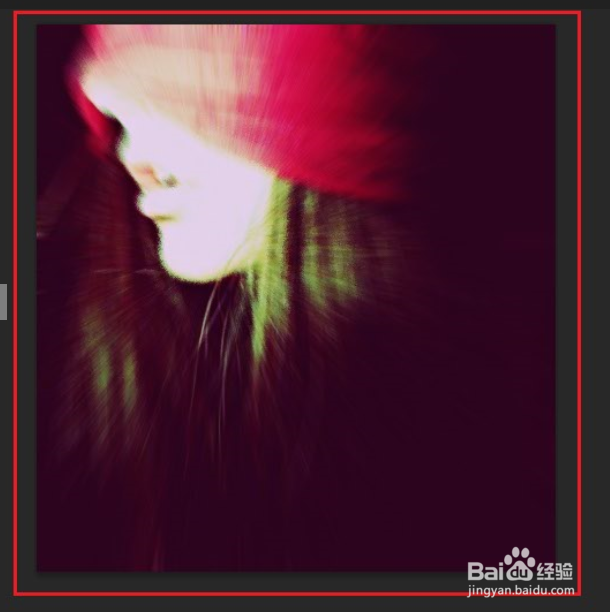
9、效果如图。

ps中怎么运用径向模糊及还原图像

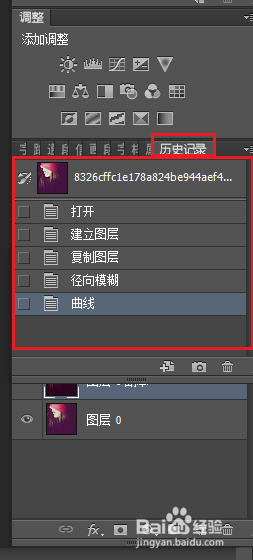
1、单击“窗口”菜单→“历史记录”面板。

或者在右边的工作栏中找到隐蔽的历史记录面板。

ps中怎么运用径向模糊及还原图像

ps中怎么运用径向模糊及还原图像

2、将历史记录面板放置在顺手的位置。

我们可以看到历史的操作性记录。

ps中怎么运用径向模糊及还原图像

3、单击上一步骤、上上一步骤、上上上一步骤…,即可恢复图像当时的状况。

对比如图。

ps中怎么运用径向模糊及还原图像

ps中怎么运用径向模糊及还原图像

  • 怎样使用PhotoShop制作物体的影子呢?
  • PS中哪种色彩模式的图像只有一个通道
  • PS如何打造美女脸部碎片分散效果?
  • PS混合模式详解之饱和度模式
  • 怎样用ps制作动感的立体文字?
  • 热门搜索
    祖山风景区 桂林旅游攻略必去景点 怎么连接无线路由器 乌龟冬天怎么养 寒山寺旅游攻略 早孕试纸最早几天可以测出来怀孕 怎么修改评价 绩溪旅游 失业证明怎么写 湖北警官学院怎么样