Excel如何彻底隐藏表格中的数据

 时间:2026-02-14 03:50:08

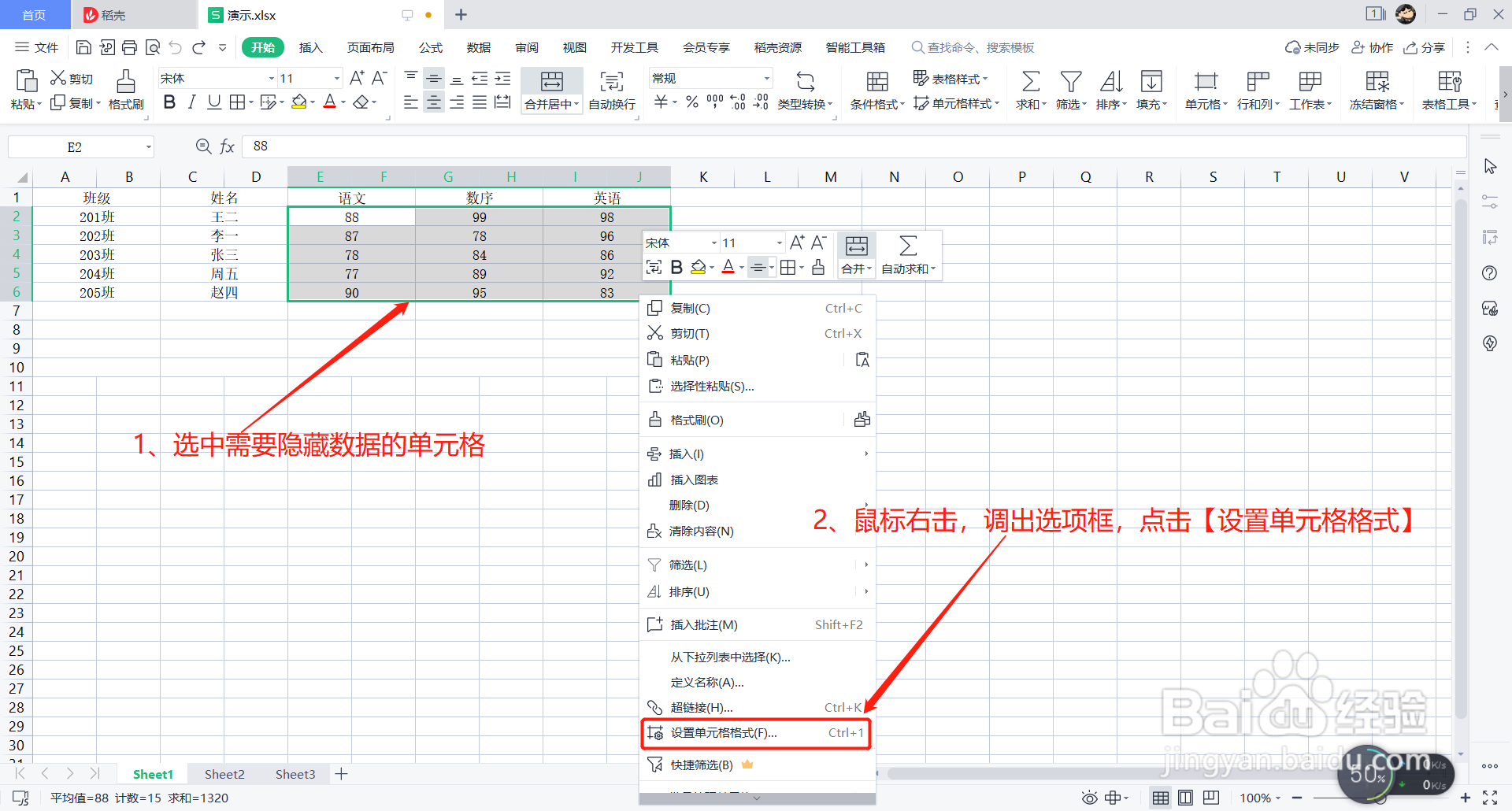
1、首先选中表格中需要隐藏数据的单元格,接着鼠标右击调出选项框,点击选项框中的【设置单元格格式】,
Excel如何彻底隐藏表格中的数据

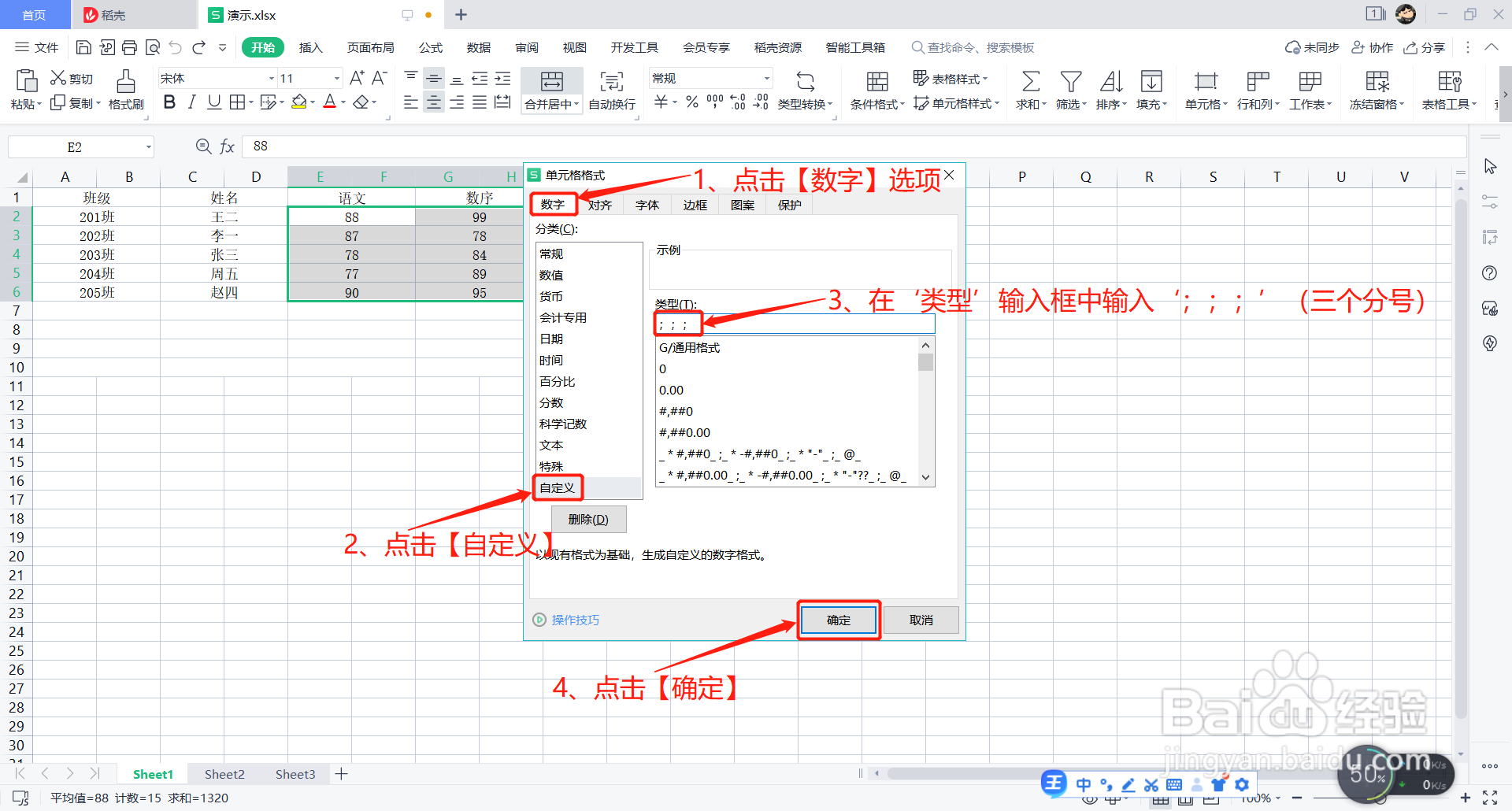
2、然后选择‘单元格格式’中的【数字】选项,在下方选项中点击【自定义】,

在数字类型中输入三个‘;;;’(分号),点击【确定】将单元格设置为空白隐藏。
Excel如何彻底隐藏表格中的数据

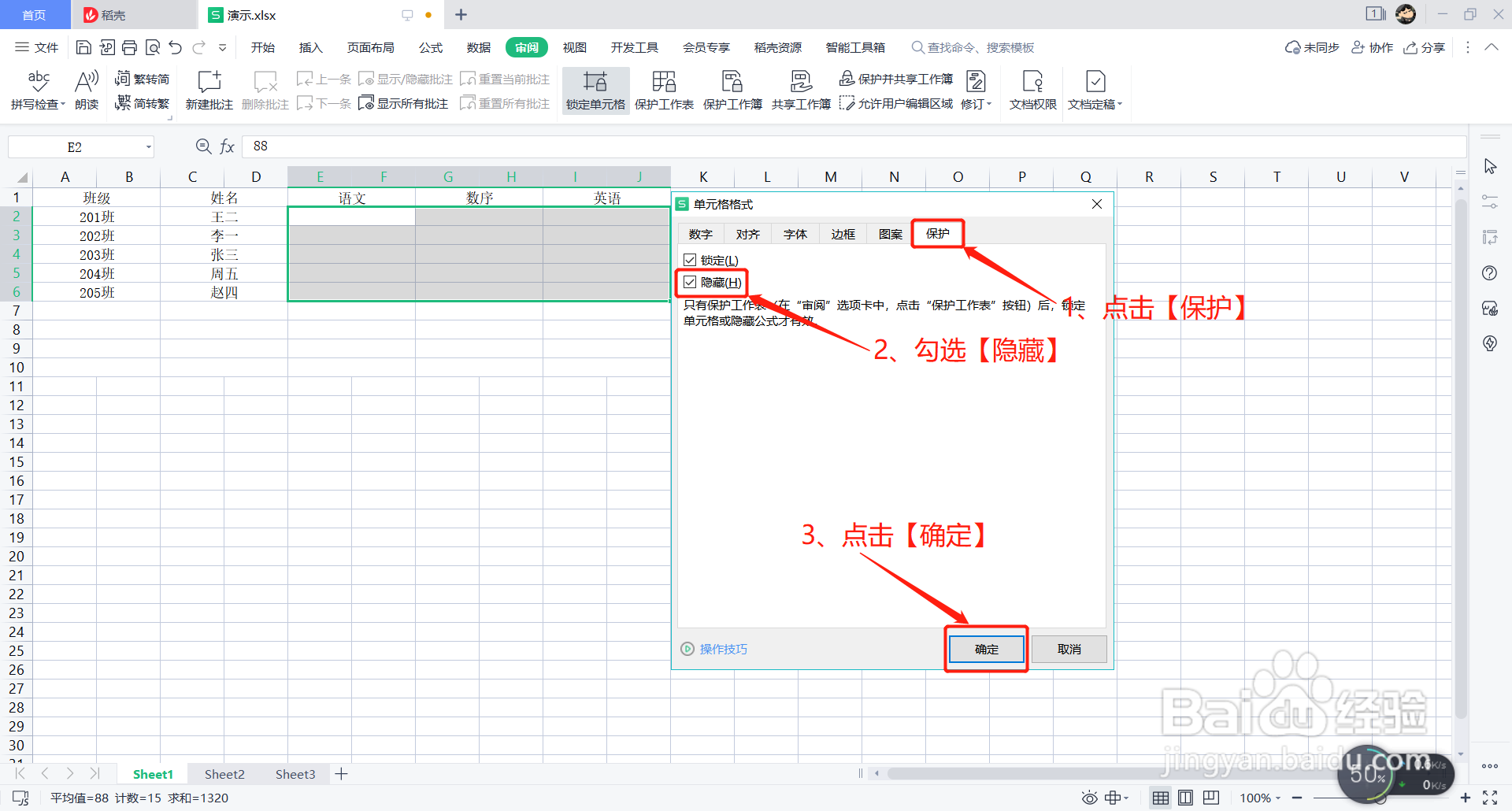
3、然后按下‘Ctrl+1’键再次调出‘单元格格式’框,点击【保护】选项,勾选【隐藏】,接着点击【确定】,
Excel如何彻底隐藏表格中的数据

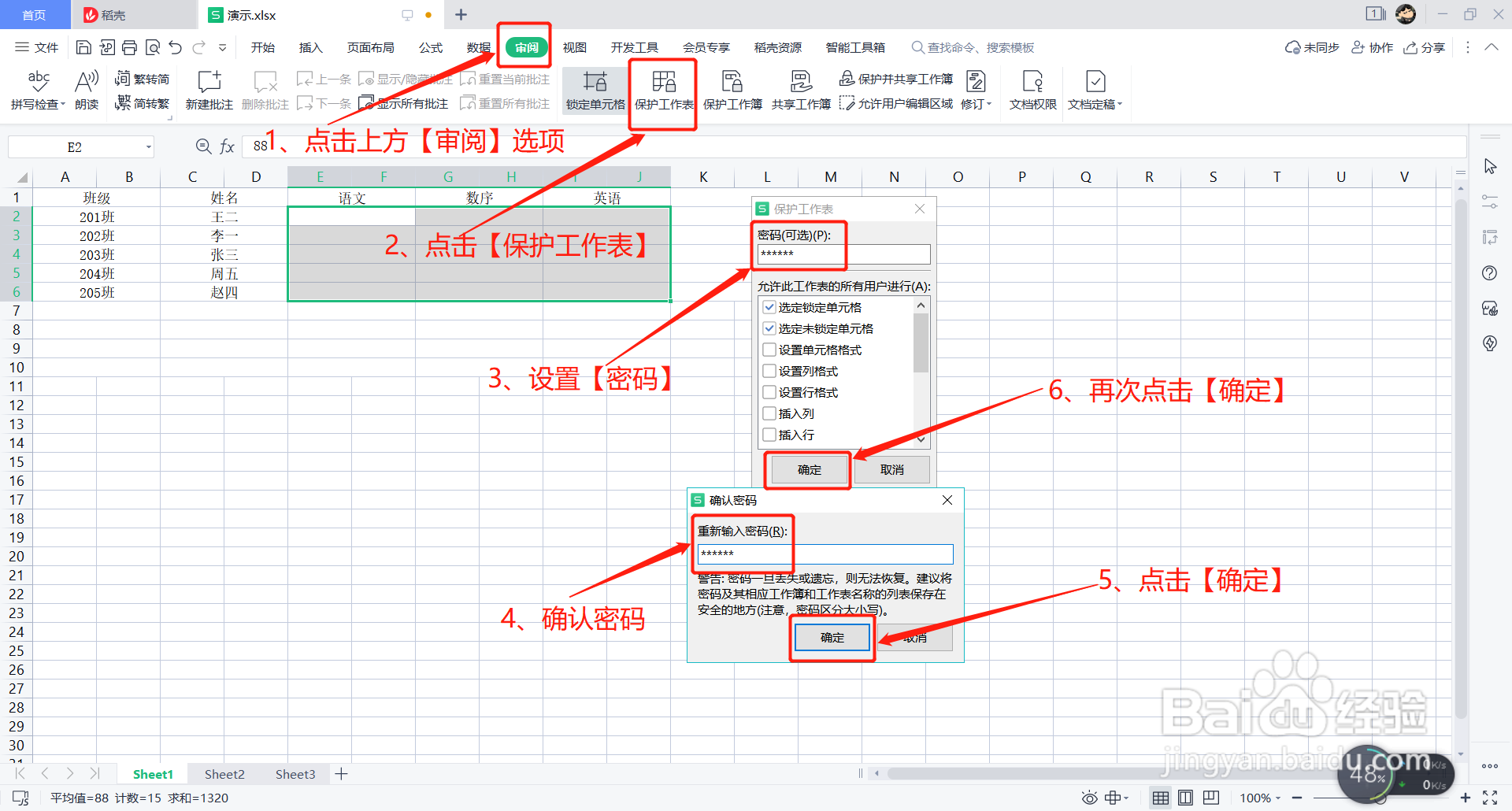
4、然后点击上方选项栏中的【审阅】,接着点击下方【保护工作表】,在对话框中设置【密码】,确认密码,最后点击【确定】即可彻底隐藏表格中的数据。
Excel如何彻底隐藏表格中的数据

  • Excel表格如何隐藏数据
  • Excel中怎么隐藏数据
  • Excel怎么隐藏列?
  • Excel怎么隐藏单元格内容
  • excel如何隐藏指定区域
  • 热门搜索
    开心图片大全 关于兄弟的歌曲大全 墙壁纸图片大全 冷菜菜谱大全 青岛工学院怎么样 大便黑色怎么办 婴儿咳嗽怎么办 周一围个人资料简介 工笔荷花图片大全 淘宝会员名大全