1、打开Word文本,选择点击菜单栏的【插入】选项(如图所示)

2、在插入选项中选择点击【smartart】选项(如图所示)

3、在smartart选项中点击【流程】
在流程中选择点击【递增箭头流程】选项,然后点击确定按钮(如图所示)

4、确定选择递增箭头流程图后,Word文本中就会插入递增流程图样式(如图所示)
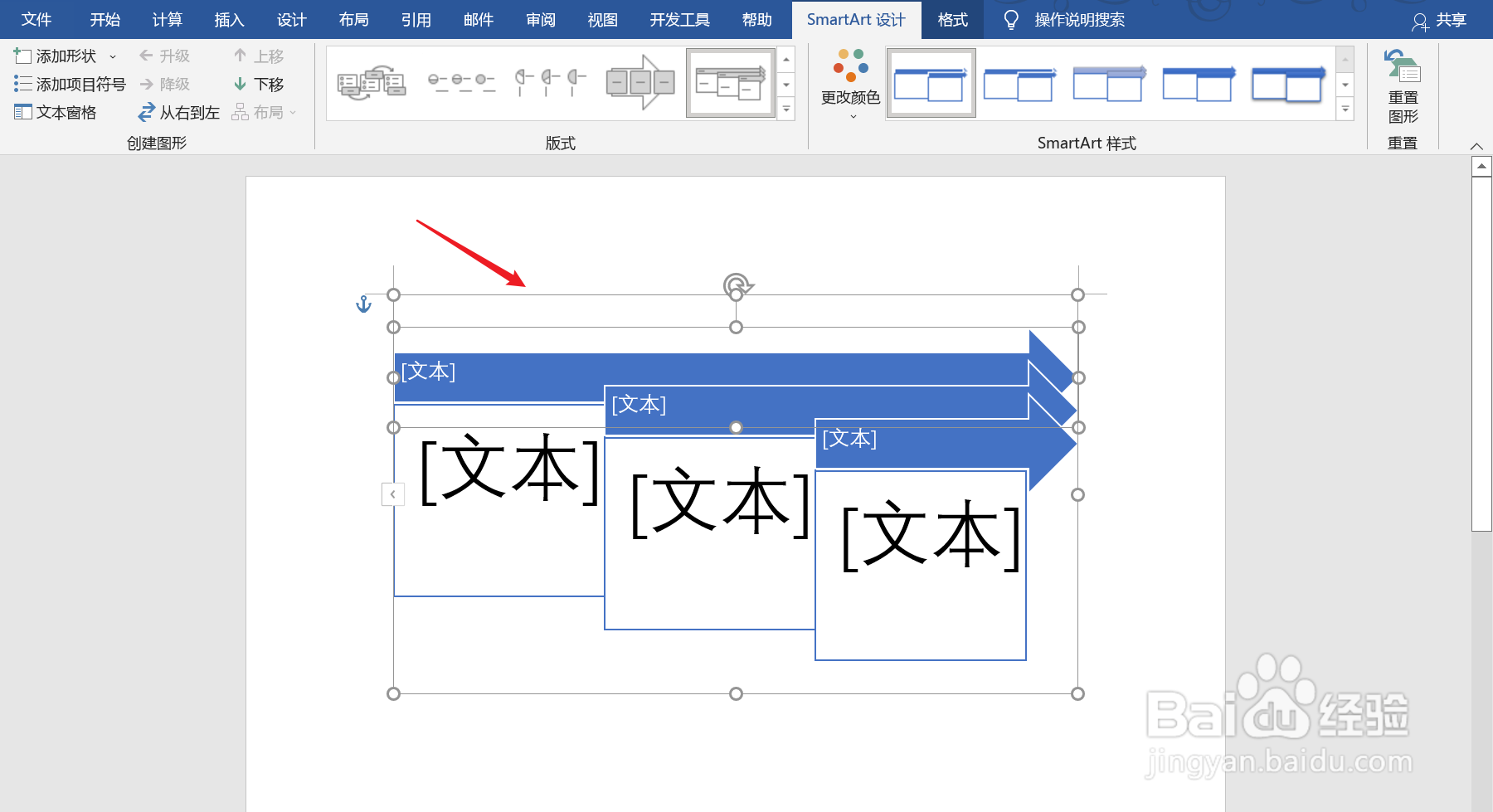
5、更改递增流程图的样式
点击递增流程图,然后点击菜单栏的【更改颜色】选项(如图所示)

6、选择适当的颜色和样式,新的样式递增流程图就修改好了(如图所示)

时间:2026-04-22 15:44:39
1、打开Word文本,选择点击菜单栏的【插入】选项(如图所示)
2、在插入选项中选择点击【smartart】选项(如图所示)
3、在smartart选项中点击【流程】
在流程中选择点击【递增箭头流程】选项,然后点击确定按钮(如图所示)
4、确定选择递增箭头流程图后,Word文本中就会插入递增流程图样式(如图所示)
5、更改递增流程图的样式
点击递增流程图,然后点击菜单栏的【更改颜色】选项(如图所示)
6、选择适当的颜色和样式,新的样式递增流程图就修改好了(如图所示)
