1、首先在桌面的计算机图离痕辞标上,点击鼠标右键,打开计算机管理界面。

2、计算机管理界面,点击这里的存储中磁盘管理。

3、这时候点击操作菜单里面的创建VHD【创建虚拟硬盘】

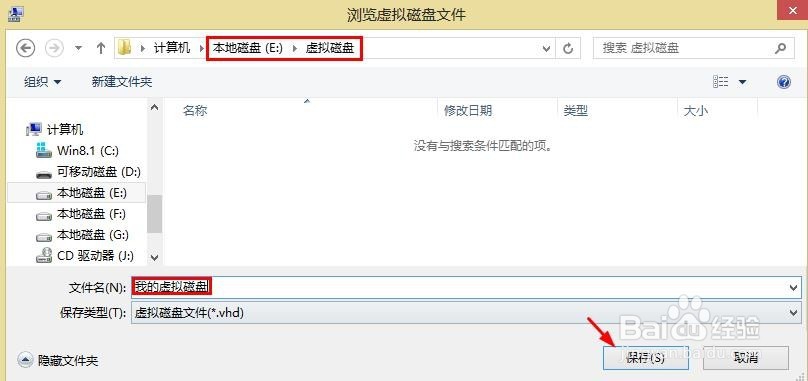
4、创建和附加虚拟硬盘界面首先点击这里的浏览,设置虚拟磁盘保存位置。

5、电脑上设置好虚拟磁盘保存位置,然后起个名字,点击保存。
6、这里设置好虚拟硬盘大小以及虚拟硬盘的格式和类型,大家根据需要设置,这里的塑霜动态扩展,大家看这里介绍应该很容易理解。

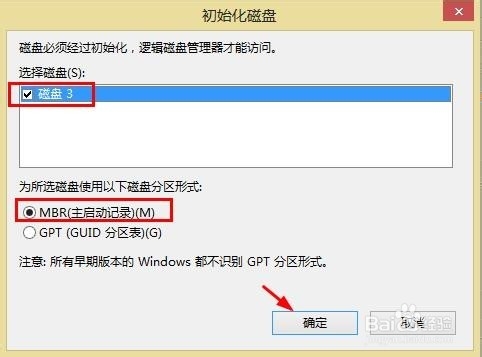
7、现在创建的虚拟磁盘还不可以使用,这时候首先在磁盘未知这里单击鼠标右键,然后选择初始化磁盘。

8、初始化磁盘界面,我们选择默认设置确定即可。
9、现在我们就可以在未分配磁盘上单击鼠标右键,选择新建简单卷,给磁盘分配一个磁盘盘符。

10、新建简单卷向导中,这里操作比较简单,下一步。

11、自己分配一个磁盘驱动器号,继续下一步直到完成。

12、最后将磁盘格式化以后,这个磁盘已经可以正常的使用了。
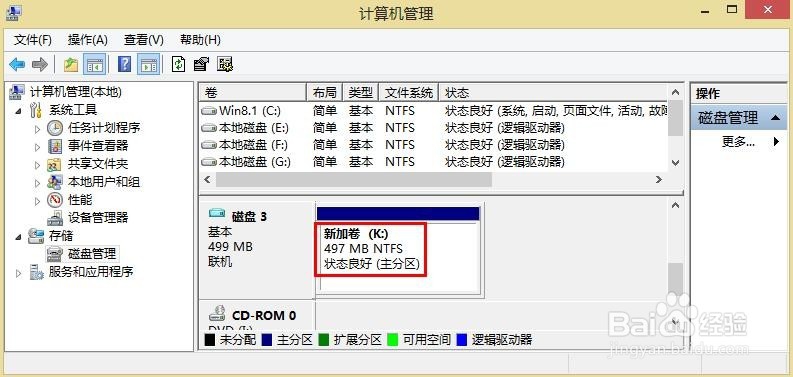
13、现在我们在我的电脑中就可以看到我们创建的游泪虚拟磁盘了。和正常磁盘一样可以放文件,已经各种操作。

14、想要关闭这个虚拟磁盘,也是非常简单的,在磁盘上单击右键,然后弹出即可。

15、需要使用虚拟磁盘的时候,鼠标双击电脑上你创建的虚拟磁盘文件即可。

