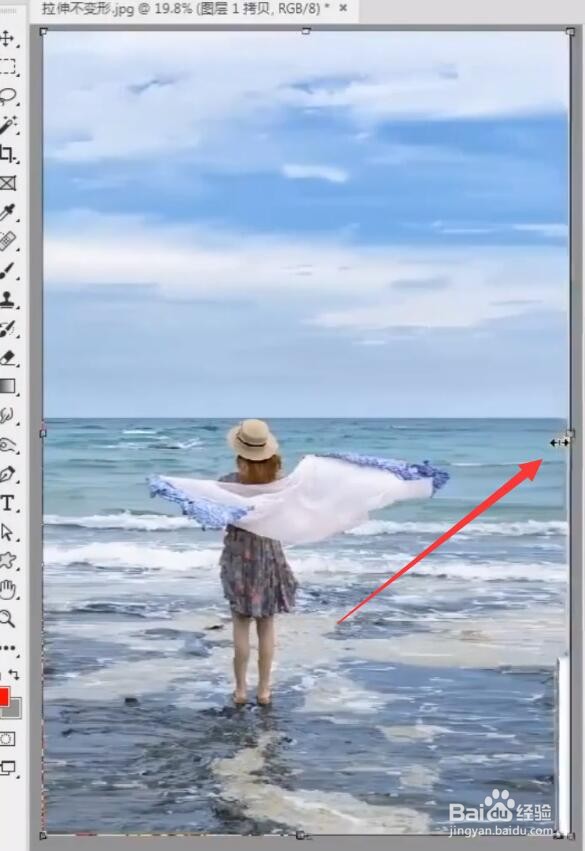
1、我们在PS中打开图片之后,需要对中小图片进行横向的拉伸,如图所示。
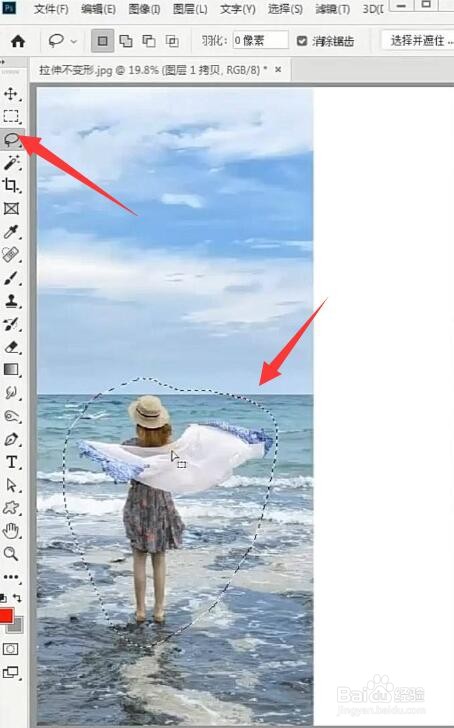
2、如果想对图片进行拉伸,首先我们要选中主体,对主体部分进行保留。
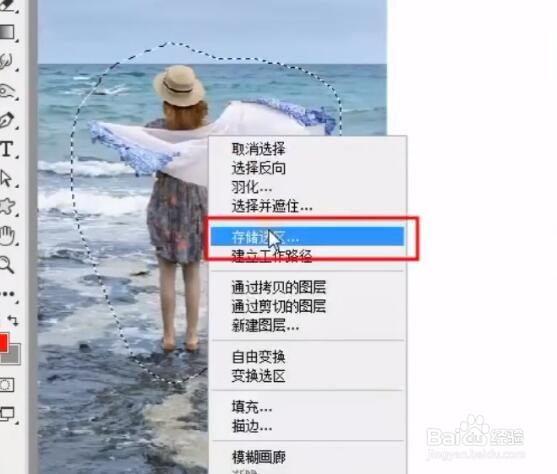
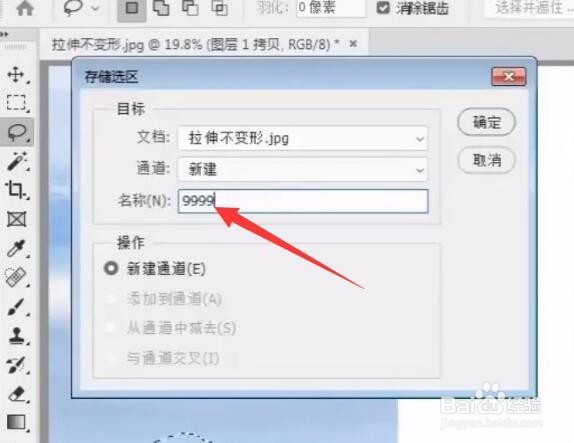
3、最显著的主体部分,我们将其进行选区的重组操作,将选区保存下来。
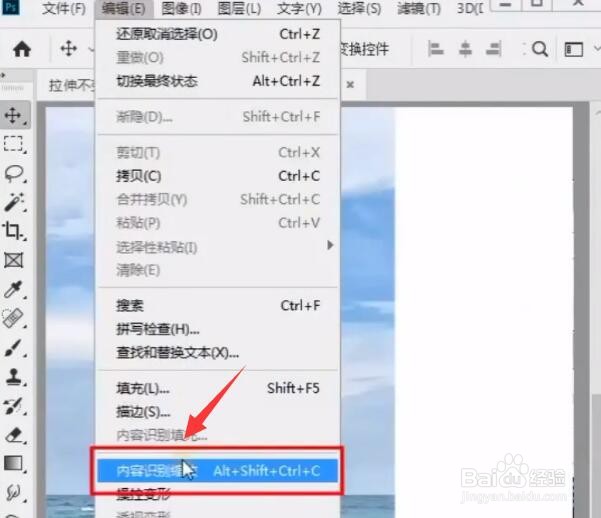
4、我们就可以选择图像列表中的图形拉升操作了。在拉升操作的属性界面中,我们需要对保留的区域进行指定,再次,将主体进行选择。

5、最后我们就可以对画面进行拉伸操作了,此时,我们会发现,图片中的主体人物没有再产生变形的现象。
时间:2026-04-25 00:00:31
1、我们在PS中打开图片之后,需要对中小图片进行横向的拉伸,如图所示。
2、如果想对图片进行拉伸,首先我们要选中主体,对主体部分进行保留。
3、最显著的主体部分,我们将其进行选区的重组操作,将选区保存下来。
4、我们就可以选择图像列表中的图形拉升操作了。在拉升操作的属性界面中,我们需要对保留的区域进行指定,再次,将主体进行选择。
5、最后我们就可以对画面进行拉伸操作了,此时,我们会发现,图片中的主体人物没有再产生变形的现象。
