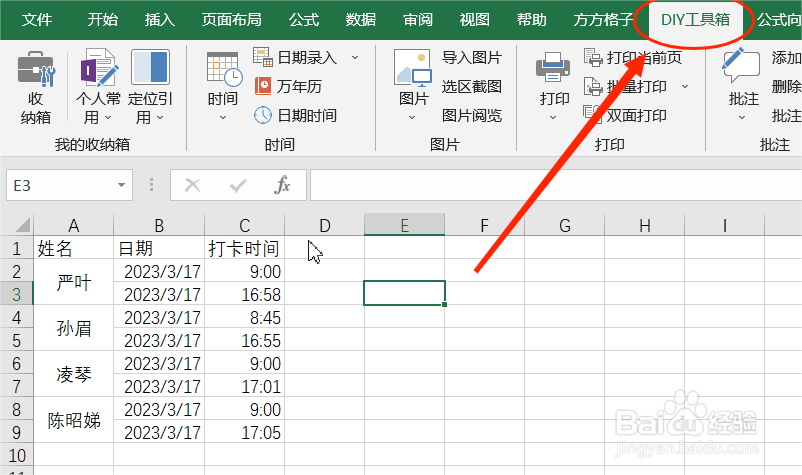
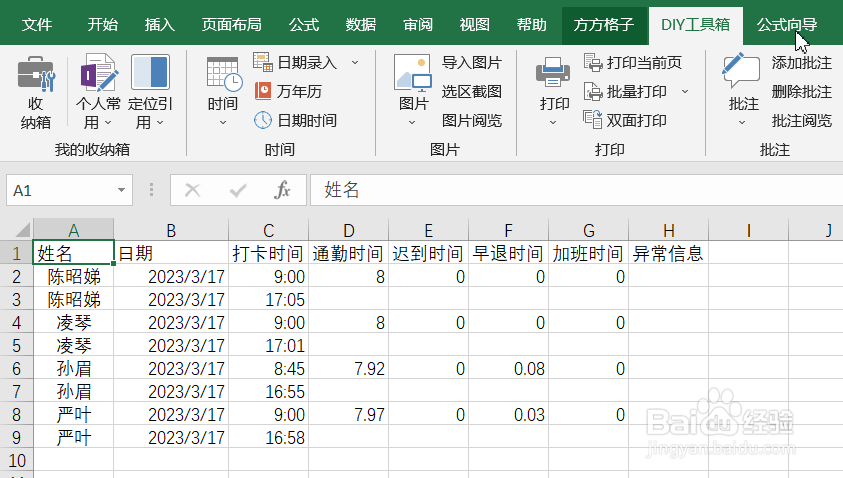
1、如图,下面表格中上下班打卡时间在同一列,我们要进行时长统计。首先,点击“DIY工具箱”选项卡
2、然后,在“时间”模块中找到并点击“时间”选项

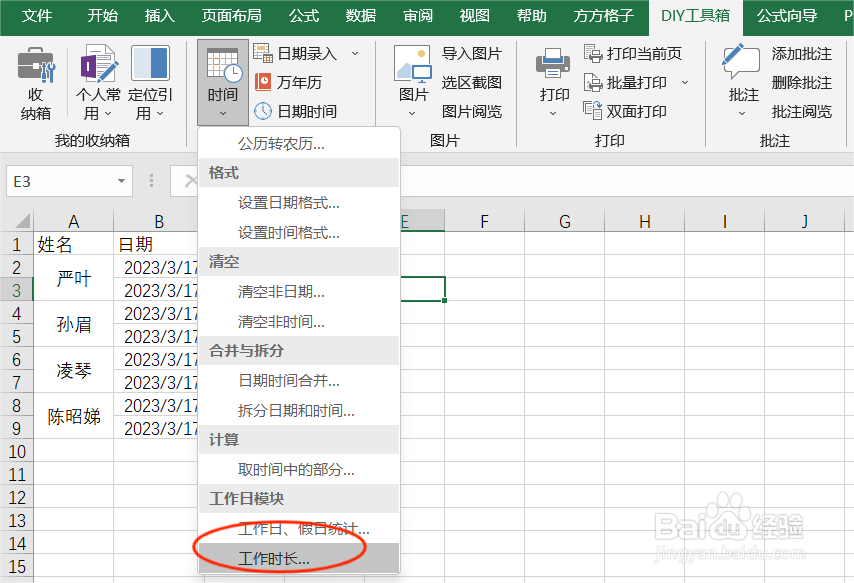
3、再在下拉菜单中选择“工作时长”选项
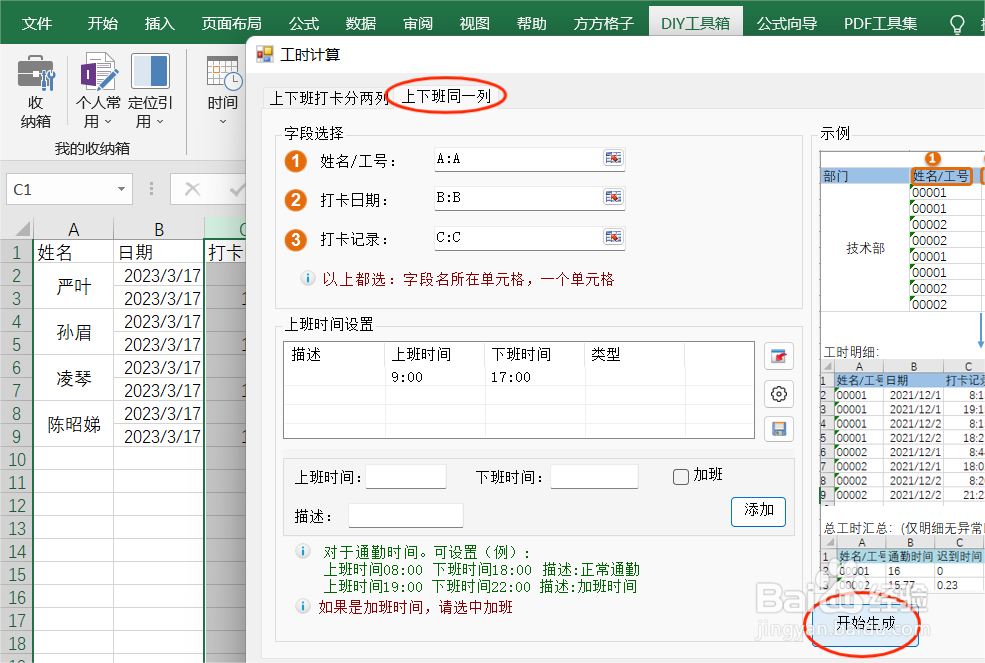
4、接下来,在对话框“上下班同一列”页面根据操作需要设置好,点击“开始生成”
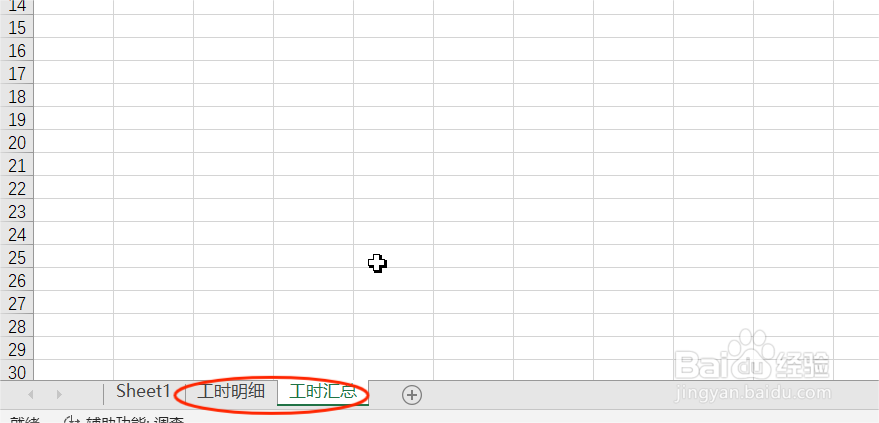
5、这时,在工作簿中生成“工时明细”和“工时汇总”工作表
6、点击“工时明细”就可以看到详细的工作时长信息啦,你学会了吗
时间:2026-04-24 18:21:58
1、如图,下面表格中上下班打卡时间在同一列,我们要进行时长统计。首先,点击“DIY工具箱”选项卡
2、然后,在“时间”模块中找到并点击“时间”选项
3、再在下拉菜单中选择“工作时长”选项
4、接下来,在对话框“上下班同一列”页面根据操作需要设置好,点击“开始生成”
5、这时,在工作簿中生成“工时明细”和“工时汇总”工作表
6、点击“工时明细”就可以看到详细的工作时长信息啦,你学会了吗
