1、在WIN10系统上点开电脑图标。

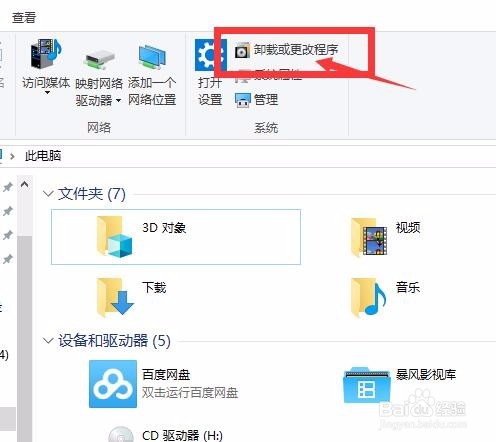
2、在打开界面点击“卸载或更改程序”。
3、在“应用和功能”页面,把右边的滚动条拉到最地下,点击相关设置下的“程序和功能”。

4、在新出来的界面点击左侧的”启用或关闭WINDOWS功能“。

5、在WINDOWS功能里面找到”SMB 1.0/CIFS文件共享支持“项,然后进行勾选,确定。


6、新功能设置需要花费几分钟时间,然后还需要重新启动电脑系统。


7、电脑重新启动后,SMB1已经启用,可以正常重新添加XP共享的打印机。


时间:2026-04-29 01:32:23
1、在WIN10系统上点开电脑图标。
2、在打开界面点击“卸载或更改程序”。
3、在“应用和功能”页面,把右边的滚动条拉到最地下,点击相关设置下的“程序和功能”。
4、在新出来的界面点击左侧的”启用或关闭WINDOWS功能“。
5、在WINDOWS功能里面找到”SMB 1.0/CIFS文件共享支持“项,然后进行勾选,确定。
6、新功能设置需要花费几分钟时间,然后还需要重新启动电脑系统。
7、电脑重新启动后,SMB1已经启用,可以正常重新添加XP共享的打印机。
