SolidWorks如何通过自上而下设计成型工具?

 时间:2026-02-15 10:49:18

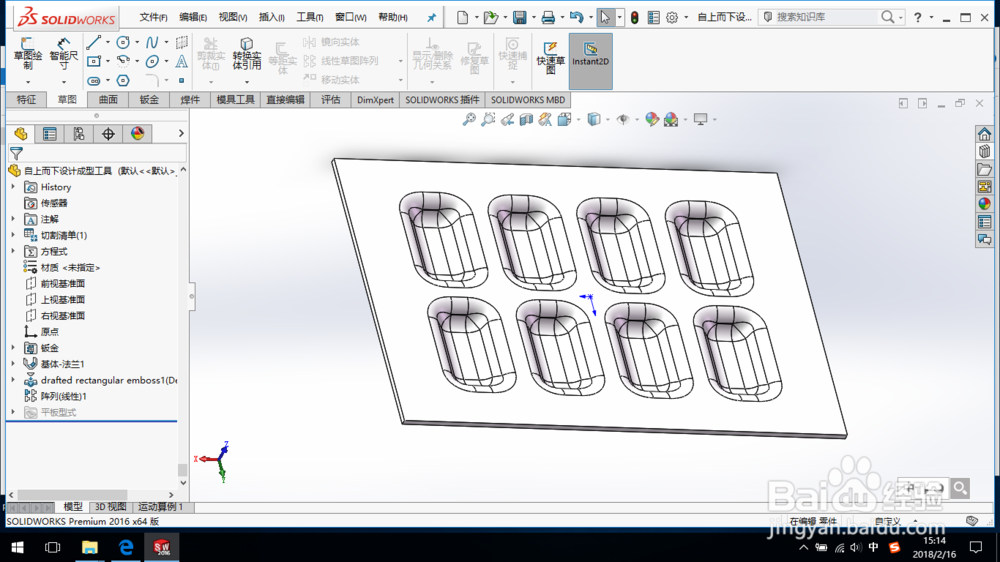
1、SolidWorks打开一个完成冲压成型的钣金零件模型。
SolidWorks如何通过自上而下设计成型工具?

2、单击“曲面—等距曲面”命令,选择如图所示面,设置等距距离为“0 mm”。

SolidWorks如何通过自上而下设计成型工具?

3、单击“直接编辑—删除/保留实体”命令,删除实体,保留曲面,如图所示。

SolidWorks如何通过自上而下设计成型工具?

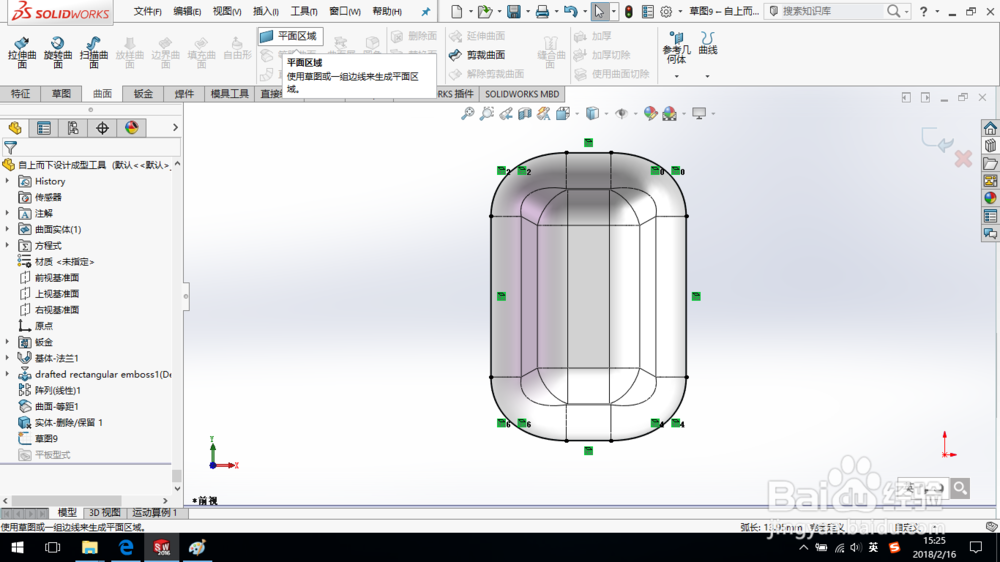
4、在前视基准面上绘制草图,转换实体引用得到草图,如图所示。

SolidWorks如何通过自上而下设计成型工具?

SolidWorks如何通过自上而下设计成型工具?

5、单击“曲面—平面区域”命令,创建平面曲面,如图所示。

SolidWorks如何通过自上而下设计成型工具?

SolidWorks如何通过自上而下设计成型工具?

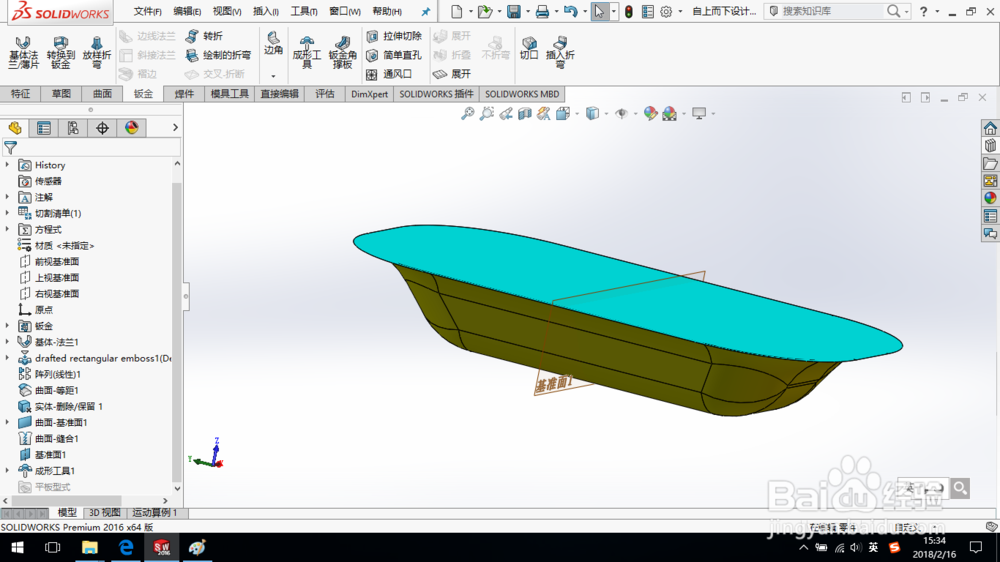
6、单击“曲面—缝合曲面”命令,创建曲面缝合,点选创建实体和合并实体按钮,使曲面实体化。

SolidWorks如何通过自上而下设计成型工具?

7、将模型转到剖面视图,可以看到模型已经实体化。

单击“钣金—成型工具”命令。

SolidWorks如何通过自上而下设计成型工具?

SolidWorks如何通过自上而下设计成型工具?

8、选择停止面,如图所示,不选择要移除的面,切换到插入点选项卡,插入点默认在停止面的中心,不需要修改。

SolidWorks如何通过自上而下设计成型工具?

SolidWorks如何通过自上而下设计成型工具?

9、单击确定,完成成型工具的创建。

将模型保存到成型工具文件夹下。先保存在桌面,再转移到成型工具文件夹下。

成型工具文件夹的创建和保存方法可以参考这篇经验
SolidWorks如何通过自上而下设计成型工具?

SolidWorks如何通过自上而下设计成型工具?

SolidWorks如何通过自上而下设计成型工具?

  • Solidworks如何将顶端盖进行边角处理
  • Solidworks如何设置边线法兰为虚拟交点的折弯
  • 在SolidWorks中调用【直线】命令的方法?
  • SW如何设置槽口中心符号线
  • SW如何镜像边线法兰特征
  • 热门搜索
    苹果怎么查激活时间 鸡肉怎么炒好吃 淘宝联盟怎么推广 怎么写诗 电脑进水了怎么办 怎么撬锁 爱心怎么剪 我的世界苹果怎么得 苹果手机怎么更新系统 土豆饼怎么做