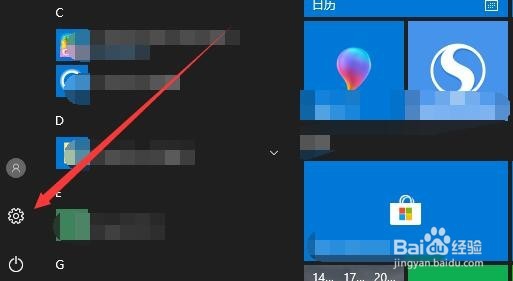
1、在Windows10系统桌面,点击开始按钮,在弹出菜单中点击左侧边栏的“设置”按钮。
2、在打开的Windows设置窗口中,点击“应用”图标。

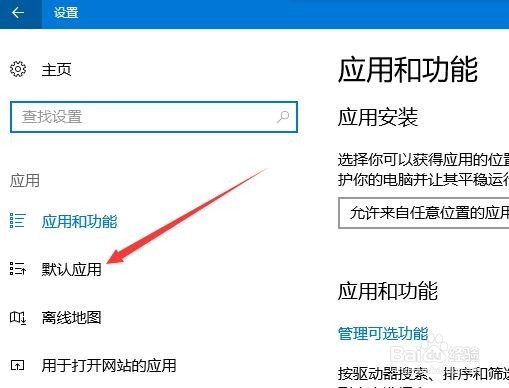
3、这时就会打开Windows0的应用和功能窗口,点击左侧边栏的“默认应用”菜单项。
4、在右侧窗口中找到“音乐播放器”设置项

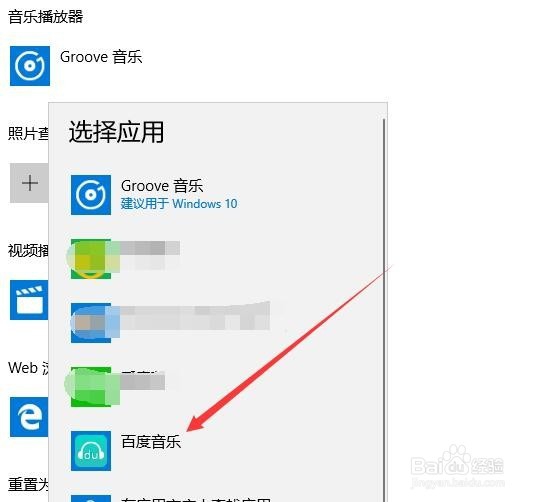
5、点击默认的音乐播放器后,就会弹出一个下拉菜单,在弹出菜单中选择“百度音乐 ”菜单项。
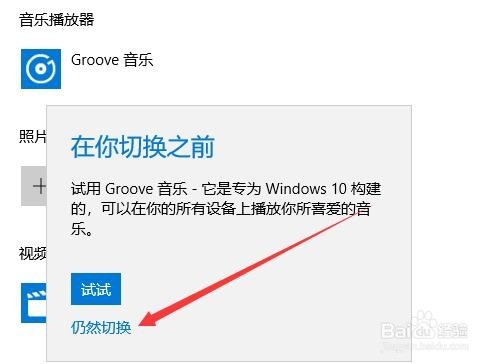
6、这时会弹出一下确认修改音乐播放器的提示,点击“仍然切换”按钮。
7、这时可以看到默认音乐播放器已修改好了。

时间:2026-04-23 03:49:30
1、在Windows10系统桌面,点击开始按钮,在弹出菜单中点击左侧边栏的“设置”按钮。
2、在打开的Windows设置窗口中,点击“应用”图标。
3、这时就会打开Windows0的应用和功能窗口,点击左侧边栏的“默认应用”菜单项。
4、在右侧窗口中找到“音乐播放器”设置项
5、点击默认的音乐播放器后,就会弹出一个下拉菜单,在弹出菜单中选择“百度音乐 ”菜单项。
6、这时会弹出一下确认修改音乐播放器的提示,点击“仍然切换”按钮。
7、这时可以看到默认音乐播放器已修改好了。
