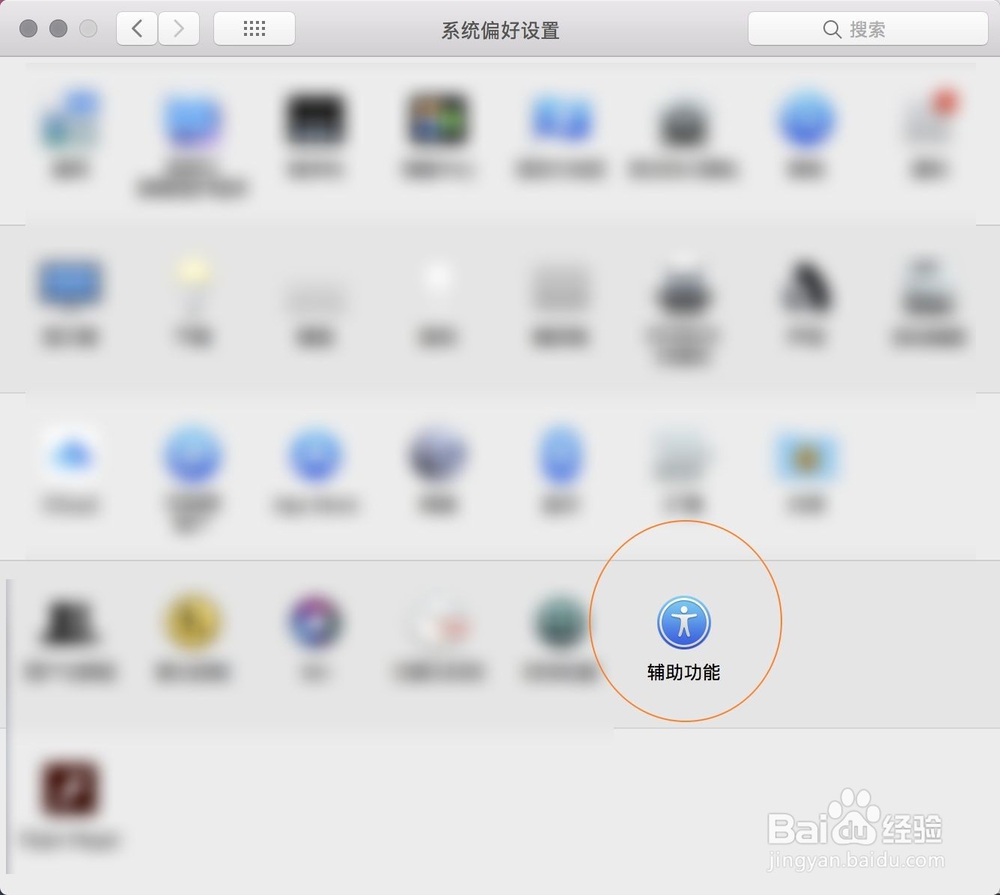
1、按照下面的图一点击你电脑桌面左侧的齿轮,看到图二有个辅助功能点击它。

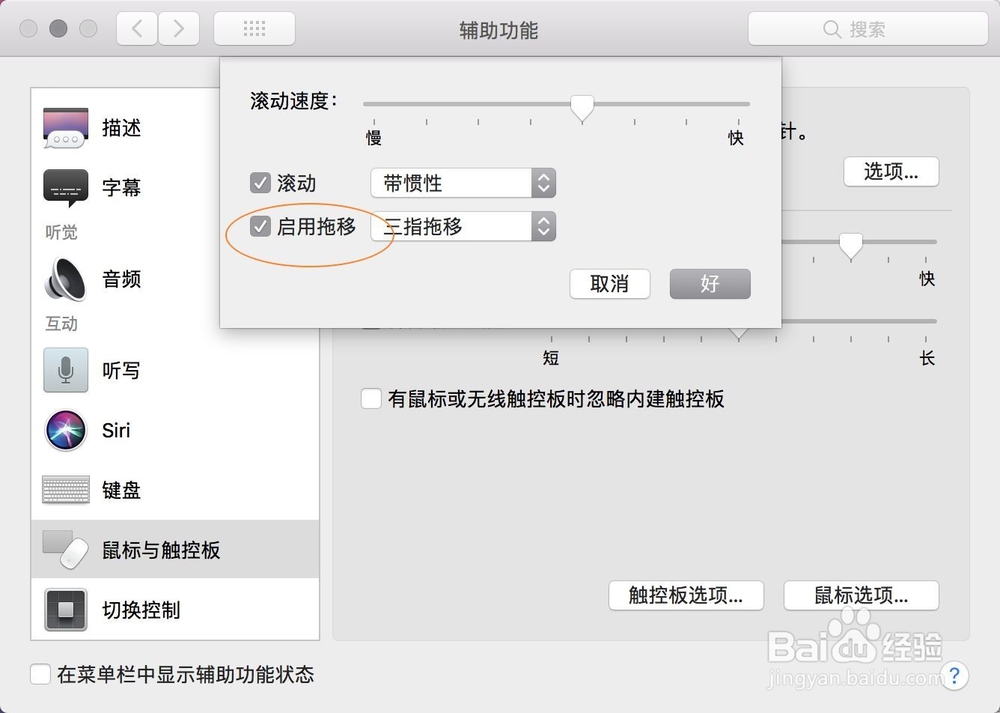
2、在左边找到鼠标与触控板点击它,点击右侧的触控板选项。


3、把启动拖拽选上,点击它旁边把选上三指拖拽。

4、设置好了退出上面的设置,返回桌面点击程序坞上面黑色火箭应用,接着看到图二的软件点击一个浏览器软件。


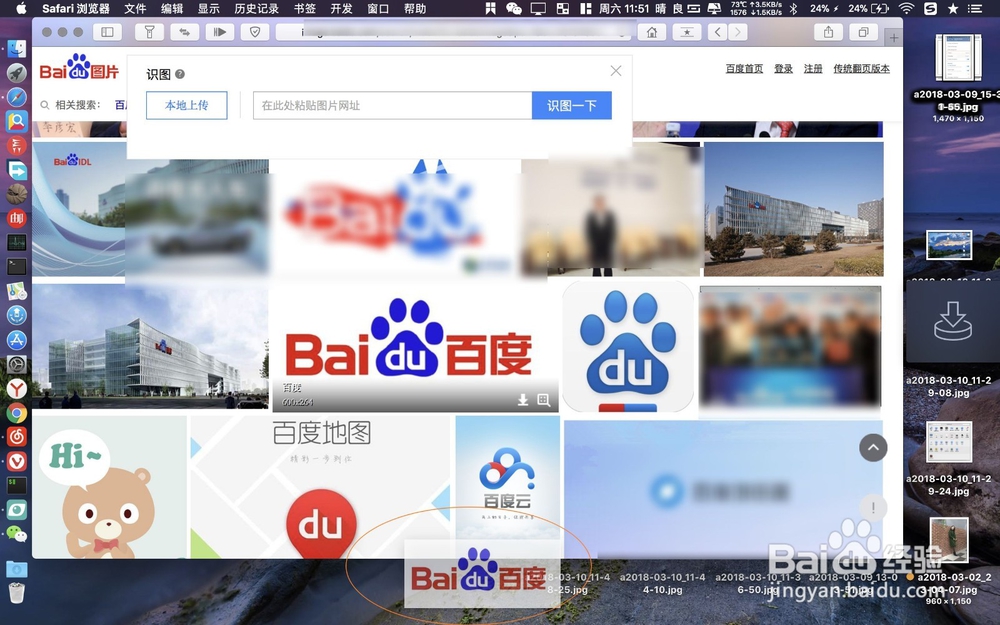
5、在浏览器进入到对应的需要保存的图片网页,先把光标定位到图片上面任意位置,然后三根手指在触控板放好,


6、把图片往桌面上面一拖,这个时候图片就会保存到了桌面上了去。


时间:2026-04-23 07:53:30
1、按照下面的图一点击你电脑桌面左侧的齿轮,看到图二有个辅助功能点击它。
2、在左边找到鼠标与触控板点击它,点击右侧的触控板选项。
3、把启动拖拽选上,点击它旁边把选上三指拖拽。
4、设置好了退出上面的设置,返回桌面点击程序坞上面黑色火箭应用,接着看到图二的软件点击一个浏览器软件。
5、在浏览器进入到对应的需要保存的图片网页,先把光标定位到图片上面任意位置,然后三根手指在触控板放好,
6、把图片往桌面上面一拖,这个时候图片就会保存到了桌面上了去。
