Camtasia 9录屏如何将鼠标键盘的声音调小些?

 时间:2026-04-26 10:54:35

1、这个是Camtasia Recorder 9是Camtasia 9的录屏插件,我们录屏时可以直接打开他来录制哦;

Camtasia 9录屏如何将鼠标键盘的声音调小些?

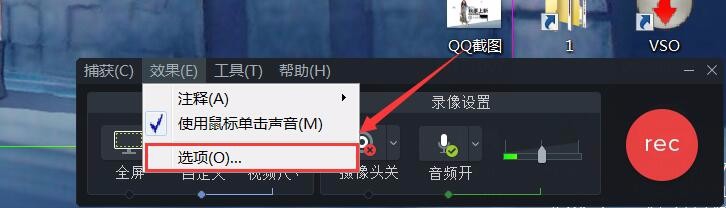
2、Camtasia Recorder 9会有一个小的设置面板,点击菜单栏的“效果”——开启“使用鼠标单击声音”(在默认情况下这个面板在右下角哦);

Camtasia 9录屏如何将鼠标键盘的声音调小些?

3、再点击“选项”列表;

Camtasia 9录屏如何将鼠标键盘的声音调小些?

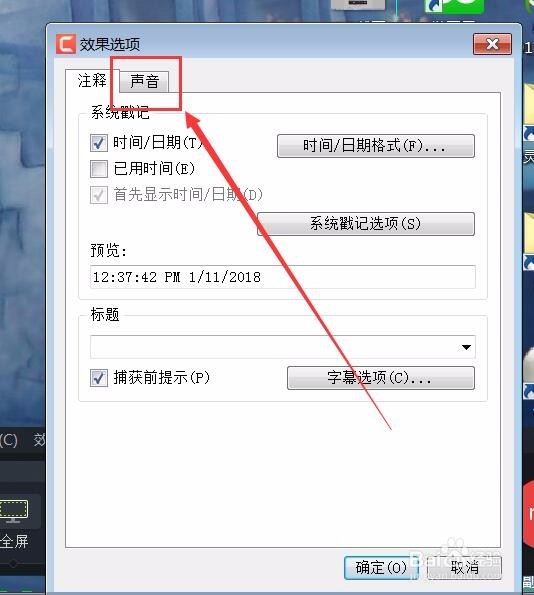
4、这时出现一个效果选项窗口,点击“声音”按钮;

Camtasia 9录屏如何将鼠标键盘的声音调小些?

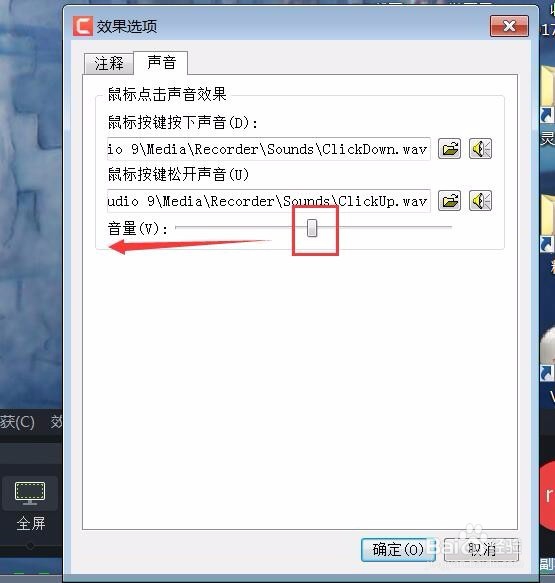
5、将音量滚动条往左边拉动(左边音量小右边音量大);

Camtasia 9录屏如何将鼠标键盘的声音调小些?

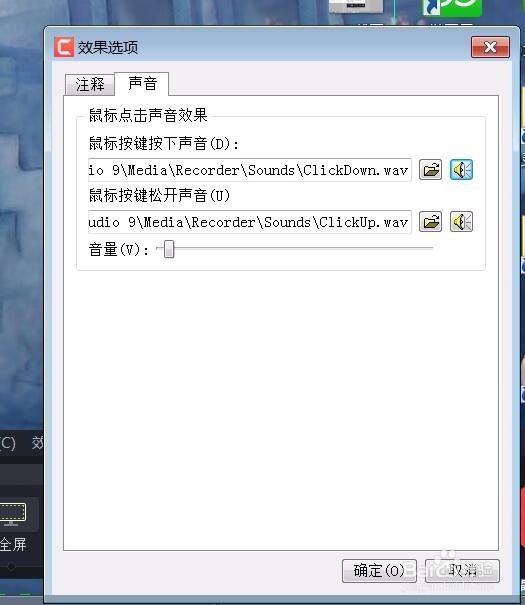
6、如图大概这样就可以了,你可以根据自己的实际情况来定哦;

Camtasia 9录屏如何将鼠标键盘的声音调小些?

7、点击“rec”按钮开始录屏;

Camtasia 9录屏如何将鼠标键盘的声音调小些?

8、点击播放按钮开始试听;

Camtasia 9录屏如何将鼠标键盘的声音调小些?

9、鼠标和键盘的声音真的还在,声音刚好也成为一种效果展示在视频中(感觉棒棒哒!);

Camtasia 9录屏如何将鼠标键盘的声音调小些?

10、好了,开始你愉快的录屏之旅吧!bye~~~

  • Camtasia Studio怎样添加行为淡入淡出效果?
  • 怎样使用格式工厂转换图片音频视频文件格式?
  • 怎么加入一条标题轨到会声会影
  • flash绘制一片好看叶子
  • FLASH如何制作飞翔的蝙蝠?蝙蝠动画
  • 热门搜索
    江浙沪是哪里 路由器默认密码 如何去静电 香港澳门旅游 石家庄工程职业学院怎么样 三维弹球怎么玩 浙g是哪里的车牌 怎么保养脸部皮肤 路由器和猫怎么连接 如何安装路由器