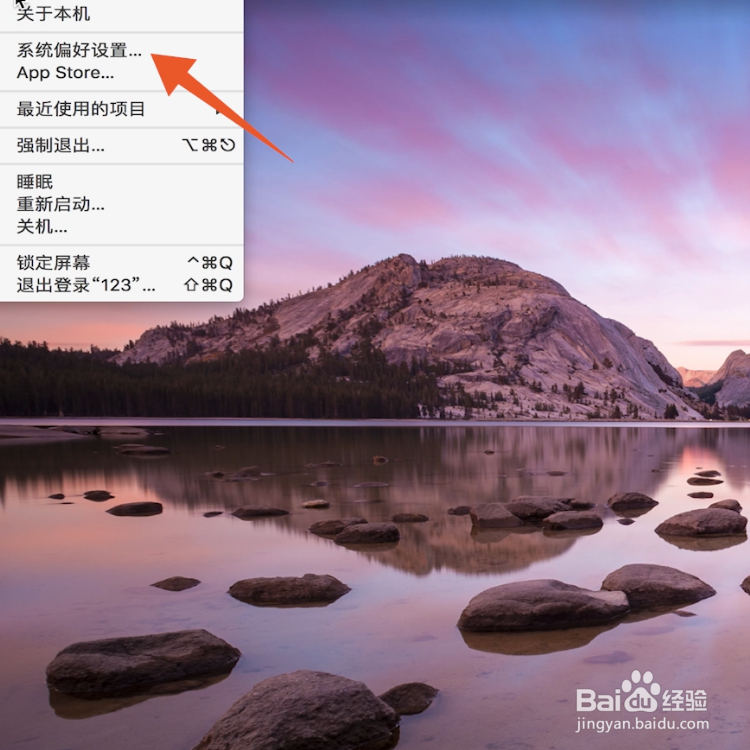
1、点击系统偏好设置
进入Mac电脑主页面后点击页面左上方的苹果图标,在弹出的窗口中点击【系统偏好设置】。
2、点击用户与群组
打开系统偏好设置页面后,选择并点击窗口中的【用户与群组】选项。

3、点击锁按钮
进入用户与群组窗口后,点击下面的【锁按钮】,并在弹窗中输入密码点击【解锁】。

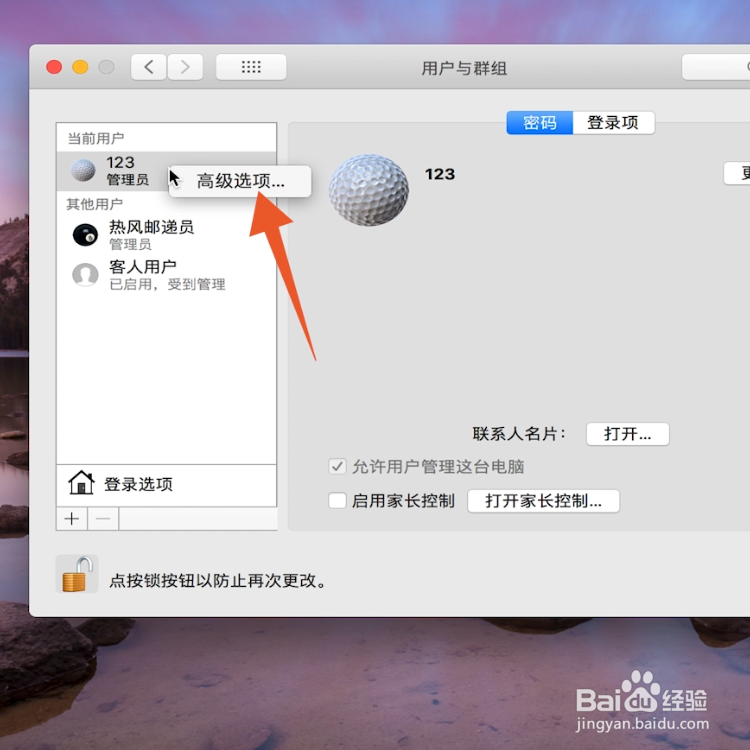
4、点击高级选项
解锁完成后右键点击要更改的管理员账户,在弹窗中点击【高级选项】。
5、点击好
打开高级选项页面后,在【帐户名称】后面输入要更改的名字,并点击右下方的【好】即可。

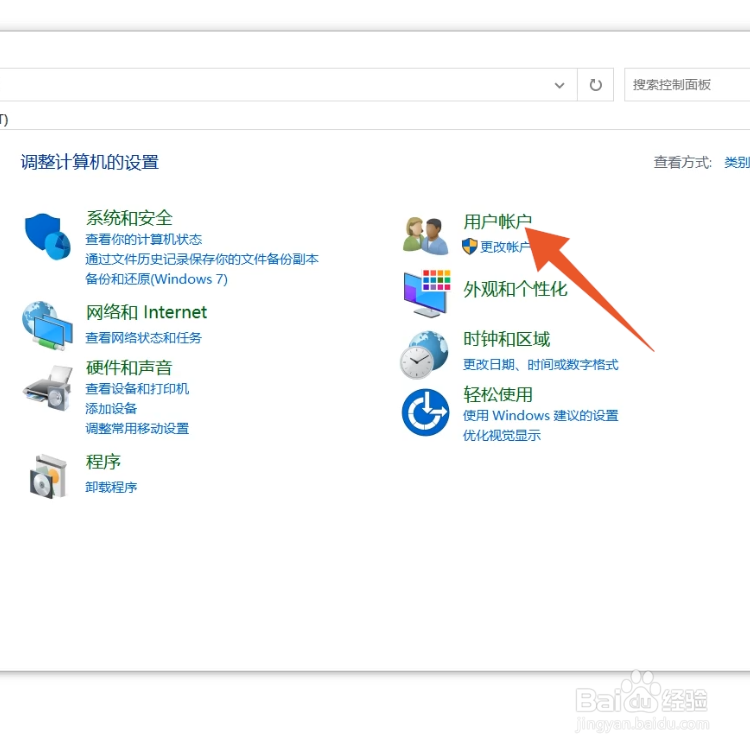
1、点击用户帐户
进入Windows控制面板页面后,点击页面中的【用户帐户】。
2、点击更改帐户类型
打开用户帐户页面后,点击里面的【更改帐户类型】。

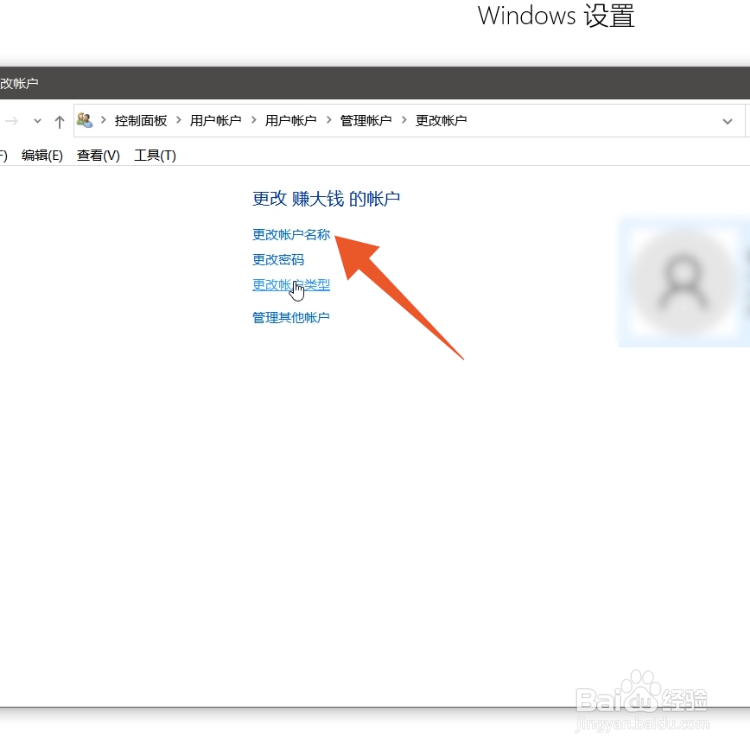
3、点击更改帐户名称
在跳转的新页面中点击要更改的用户,并点击左侧的【更改帐户名称】。
4、点击更改名称
进入新页面后输入要更改的名字,点击页面中的【更改名称】即可。

1、点击属性
进入Windows电脑页面后右键点击【此电脑】,在弹出的窗口中点击【属性】。

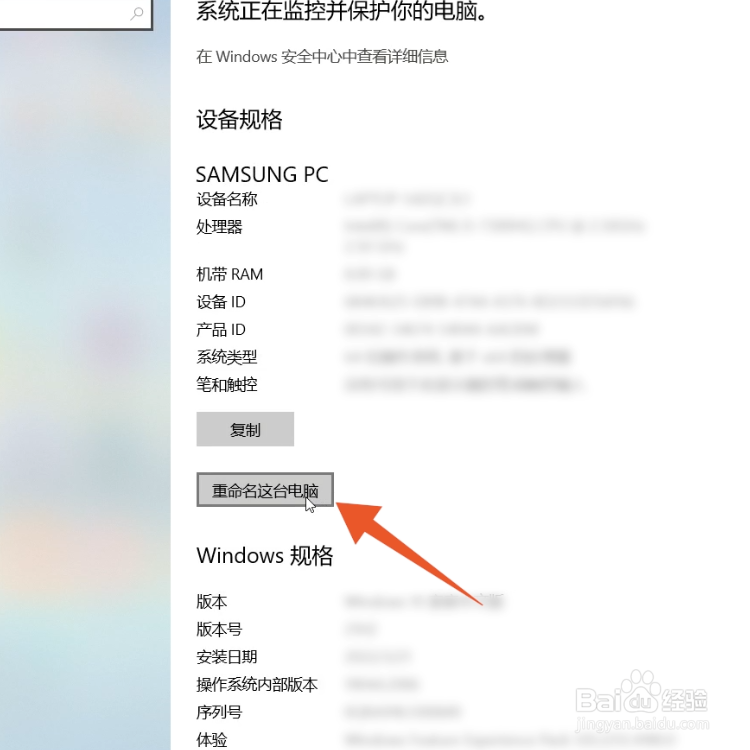
2、点击重命名
打开电脑属性页面后,点击页面中的【重命名这台电脑】。
3、点击下一页
在弹出的窗口中输入要更改的名字,点击【下一页】完成更改即可。

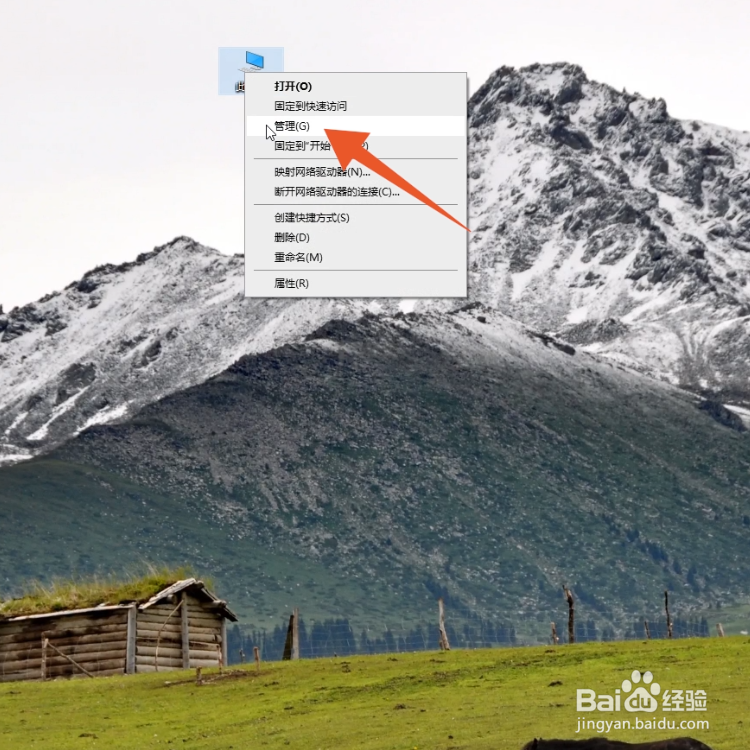
1、点击管理
进入Windows电脑主页面后右键点击【此电脑】,在弹出的新窗口中点击【管理】。
2、点击用户
打开计算机管理页面后,点击左侧选项中的【本地用户和组】,并点击【用户】。

3、输入修改的名字
在跳转的新页面中点击第一个选项,进入新窗口后在【全名】后面输入要修改的名字。

4、点击应用
输入完成后,点击页面下方的【应用】即可。

