木疙瘩教程:如何制作关键帧动画?

 时间:2026-02-13 03:00:13

1、选中图层0的第1个关键帧位置,点击“素材库”按钮添加一个图片素材至舞台,即将该图片素材添加进第1个关键帧位置。

木疙瘩教程:如何制作关键帧动画?

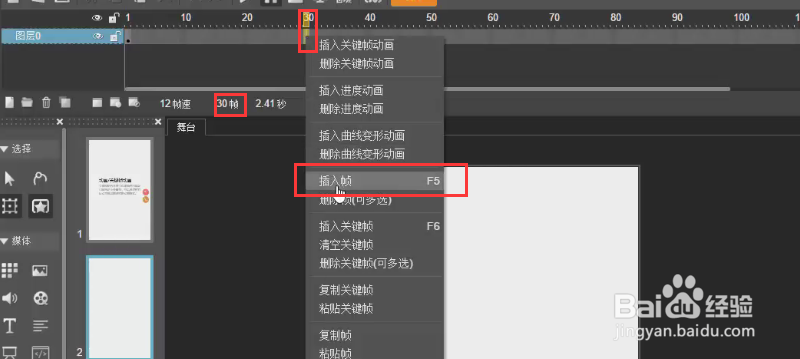
1、点击选中第30帧位置,右键→“插入帧”

木疙瘩教程:如何制作关键帧动画?

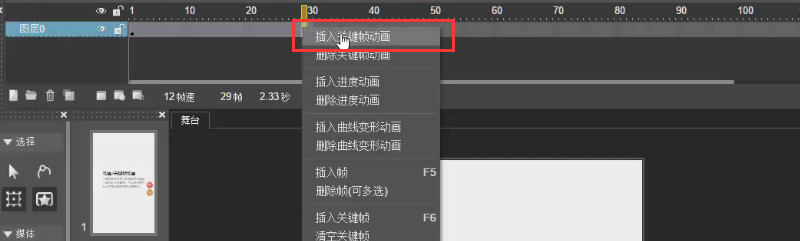
2、在已插入帧的位置右键→“插入关键帧动画”

木疙瘩教程:如何制作关键帧动画?

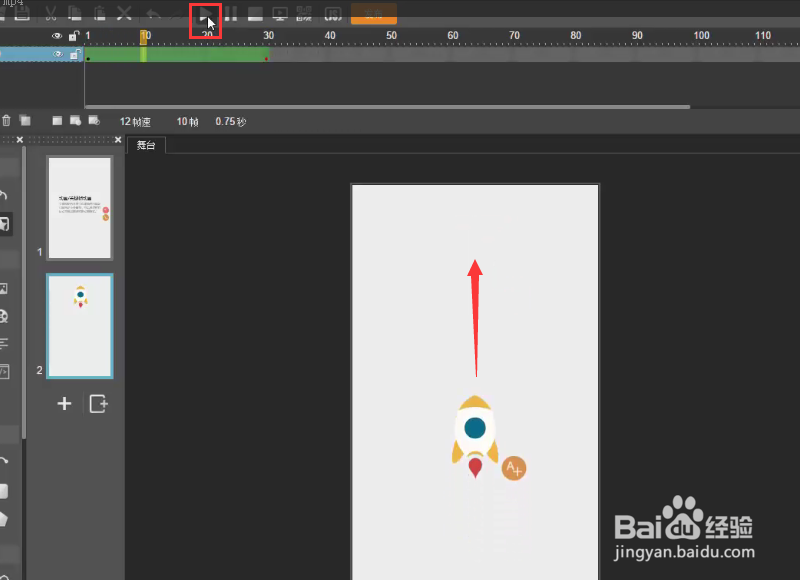
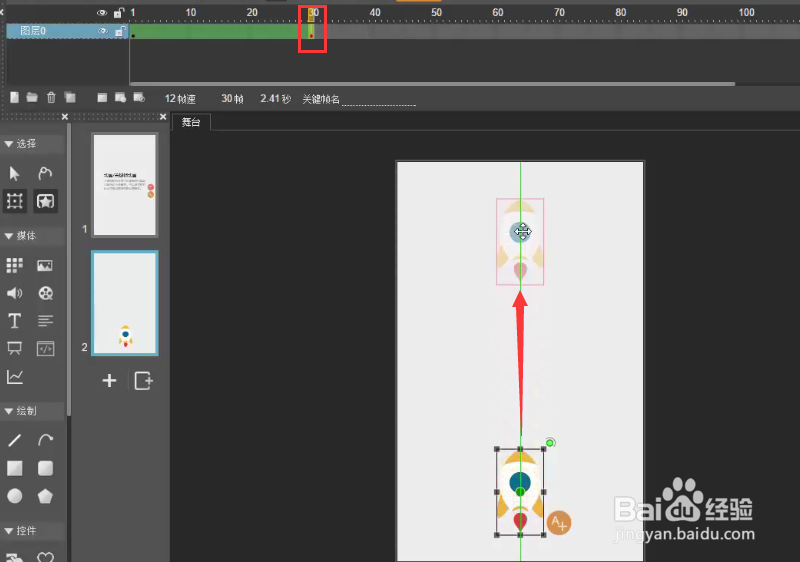
3、鼠标点击选中结束帧(此处为第30帧)位置,将“舞台”上的物体移动至“舞台”上方
木疙瘩教程:如何制作关键帧动画?

4、点击“播放”按钮,发现一个火箭向上移动的动画效果便生出了。

木疙瘩教程:如何制作关键帧动画?

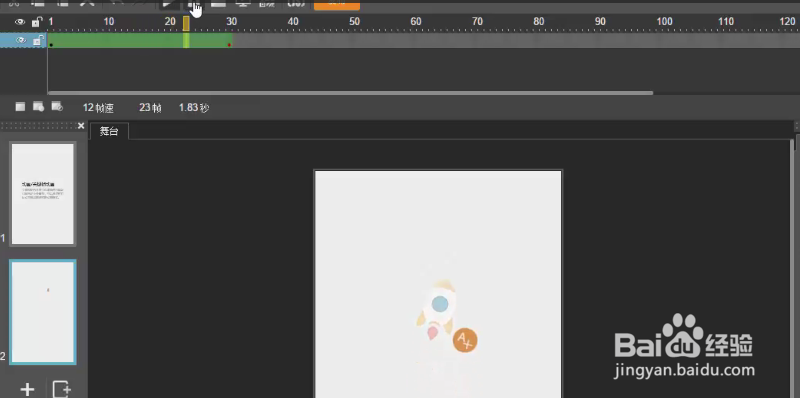
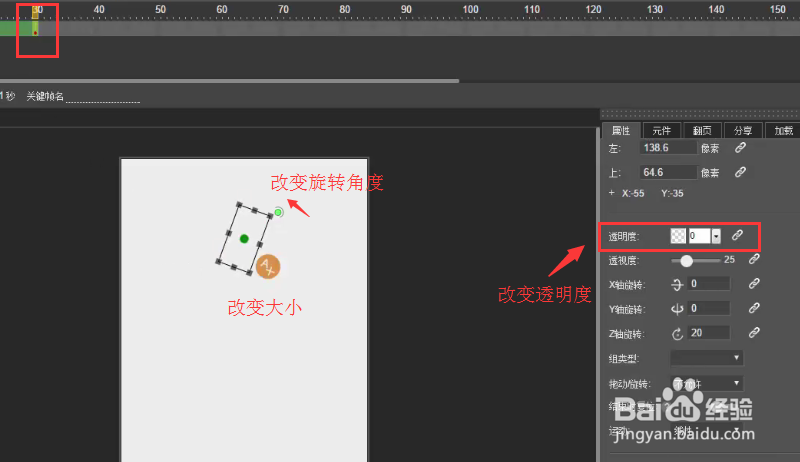
1、任何元素属性的变化过程都可通过关键帧动画实现。例如下图,鼠标点击选中结束帧(此处为第30帧)位置,在“属性面板”下改变此时物体的属性:设置透明度为0,改变物体大小与旋转角度。
木疙瘩教程:如何制作关键帧动画?

2、可点击“播放”观察动画效果。

木疙瘩教程:如何制作关键帧动画?

  • 木疙瘩教程:如何制作GIF动画?
  • 木疙瘩教程:如何制作长按手指控制动画播放的H5
  • 木疙瘩教程:如何制作小图标动画?
  • 木疙瘩教程:拖动选择如何使用
  • 木疙瘩教程:H5作品相关设置
  • 热门搜索
    植物僵尸2攻略 集分宝怎么获得 刺客信条兄弟会攻略 搭配不当 北京交通大学海滨学院怎么样 怎么打印cad图纸 火车托运怎么办理 卫衣搭配什么裤子好看 荷叶茶减肥吗 cf怎么解封