Solidworks辅助视图的用法

 时间:2026-04-24 20:41:03

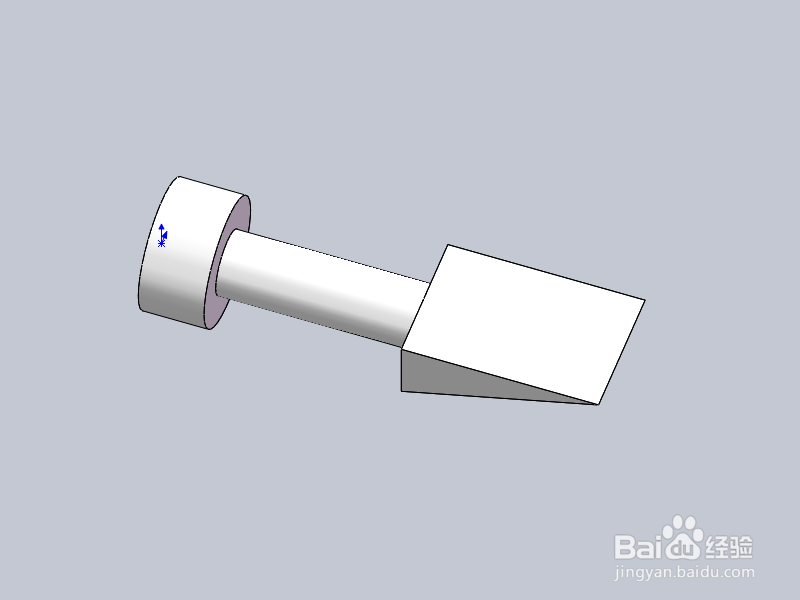
1、本经验笔者就以下面的三维图为例,想通过工程图的方式展示它,当然辅助视图是离不开的一种方式。
Solidworks辅助视图的用法

1、将上面的零件导入到工程图中,可以看到效果不是很容易区分。

Solidworks辅助视图的用法

2、依次点击:

1.试图布局(红框1);

2.辅助视图(红框2);

Solidworks辅助视图的用法

3、此时辅助视图的设定窗就会出现,其中的内容可以保持默认(红框);

Solidworks辅助视图的用法

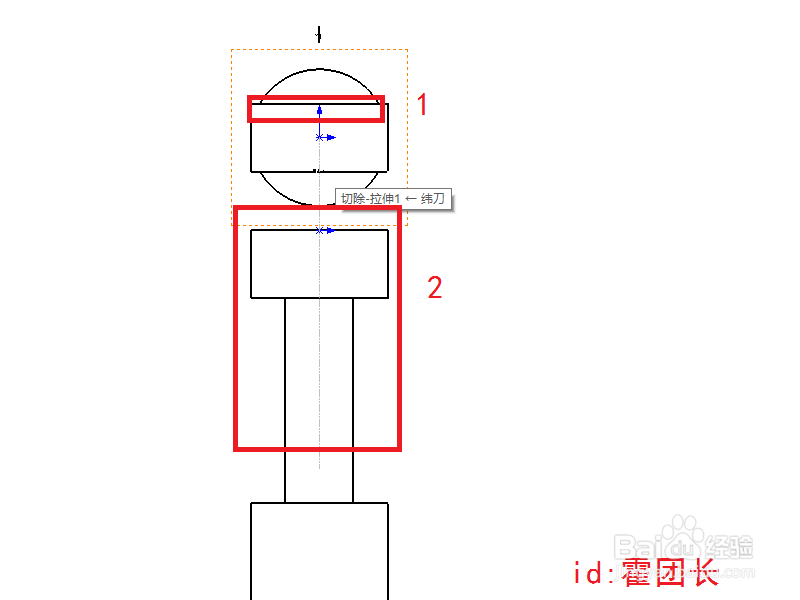
4、此时我们可以选择工程图中任意一个实线的线段(红框1),用鼠标左键进行点击。然后就会弹出一个辅助视图出来(红框2);

注:这个实线线段的选择诀窍是,找准自己想用什么角度去观看,或者说想看到那些有效的面。
Solidworks辅助视图的用法

5、当我们产生一个辅助视图时,仍然可以按照本经验2-4步,得到第二个辅助视图(红框1、2)。

注:一个工程图中可以有多个辅助视图。

Solidworks辅助视图的用法

  • SolidWorks怎么设置透视图
  • solidworks让装配体动起来?
  • SolidWorks怎么同心配合
  • solidworks 如何把草图快速复制
  • solidworks加厚曲面如何使用
  • 热门搜索
    酸辣藕丁的家常做法 蛋糕的做法 网贷逾期了暂时还不上怎么办 蒸鸡蛋的做法 牛肉炖柿子的家常做法 wps怎么删除空白页 红烧草鱼的做法 直径符号怎么打 可乐煲姜的做法 溜肉片的家常做法