SAP中Planned order process计划订单处理流程

 时间:2026-02-14 12:32:00

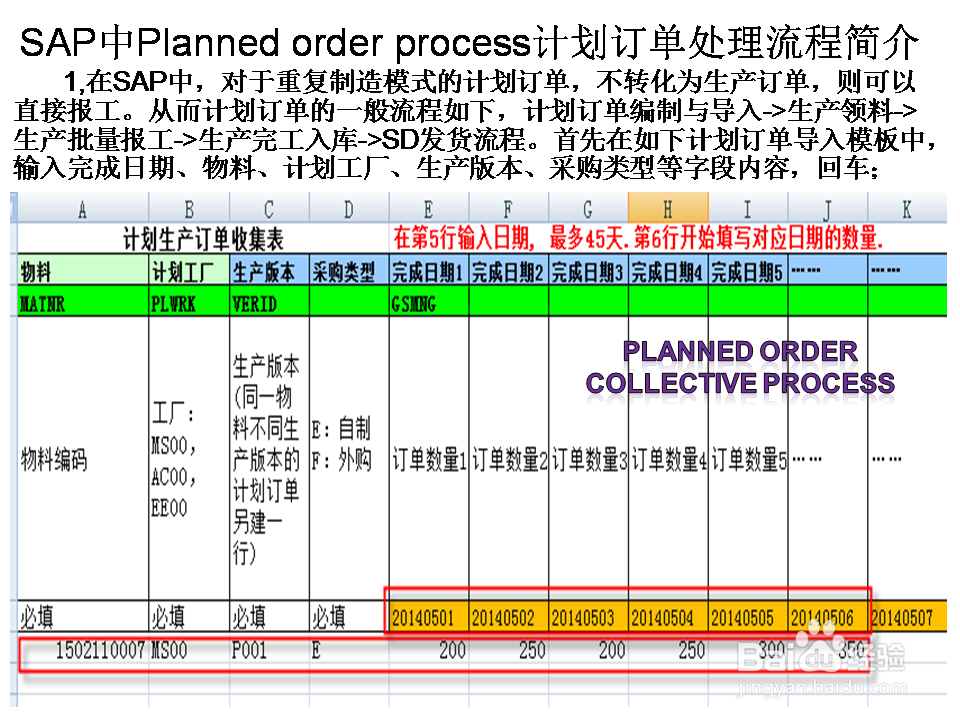
1、首先在如下计划订单导入模板中,输入完成日期、物料、计划工厂、生产版本、采购类型等字段内容,回车;
SAP中Planned order process计划订单处理流程

2、事务代码ZPPD007,进入“工厂MS00计划订单导入”界面,点击“创建计划订单”按钮图标;

SAP中Planned order process计划订单处理流程

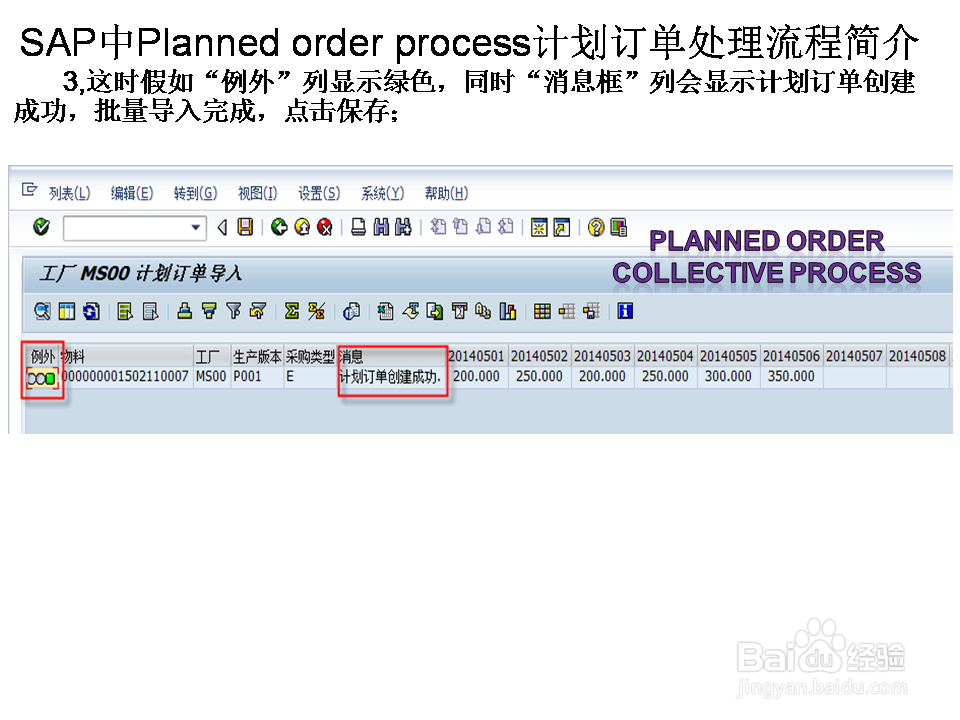
3、这时假如“例外”列显示绿色,同时“消息框”列会显示计划订单创建成功,批量导入完成,点击保存;
SAP中Planned order process计划订单处理流程

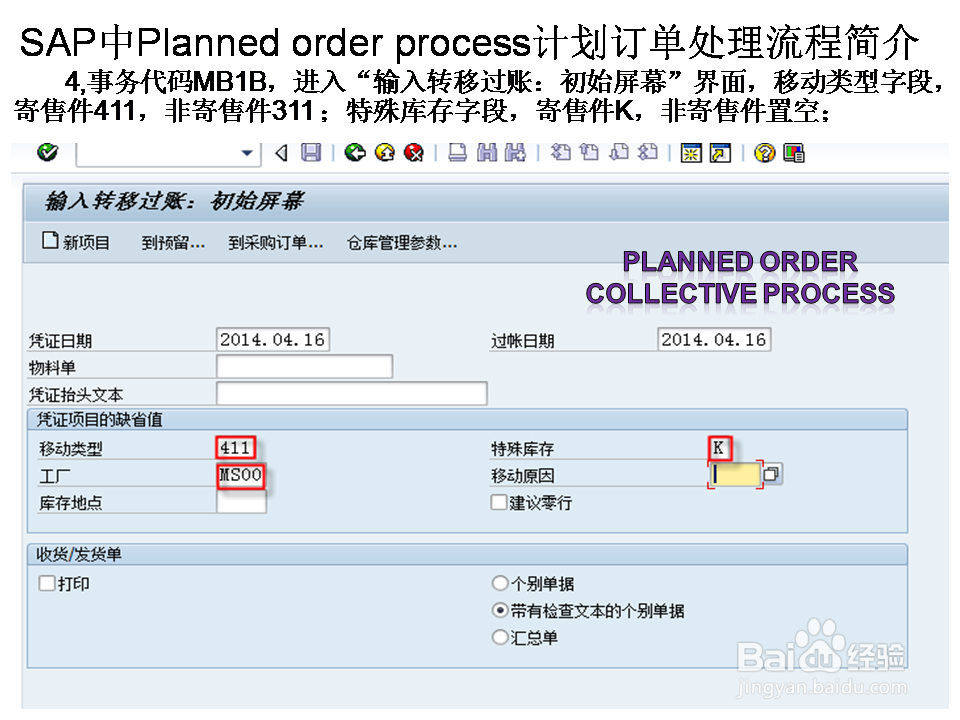
4、事务代码MB1B,进入“输入转移过账:初始屏幕”界面,移动类型字段,寄售件411,非寄售件311 ;特殊库存字段,寄售件K,非寄售件置空;
SAP中Planned order process计划订单处理流程

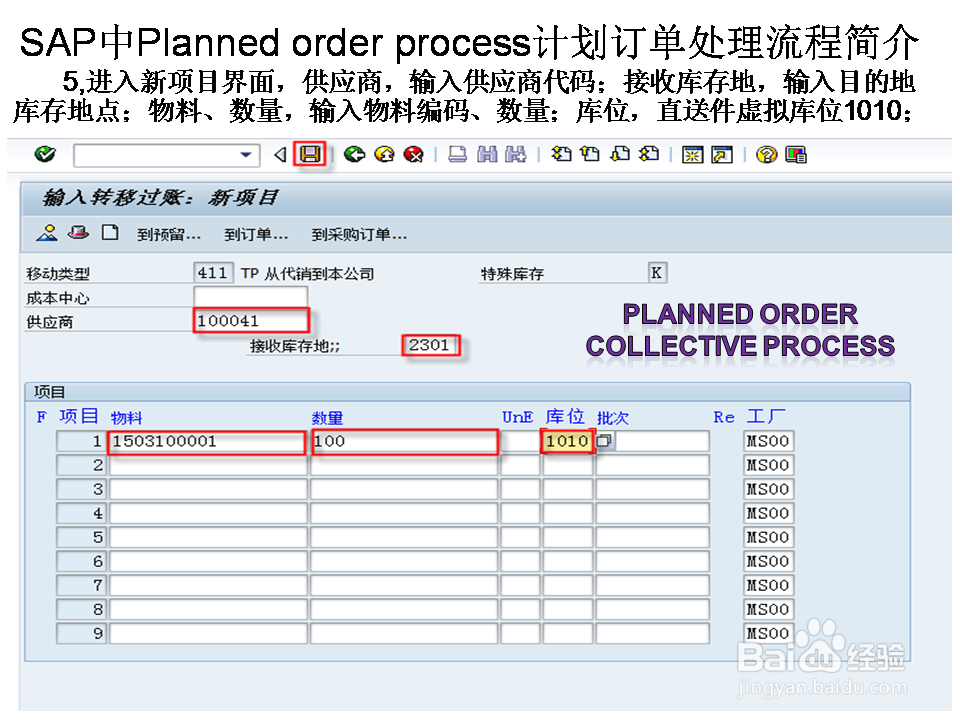
5、进入新项目界面,供应商,输入供应商代码;接收库存地,输入目的地库存地点;物料、数量,输入物料编码、数量;库位,直送件虚拟库位1010;
SAP中Planned order process计划订单处理流程

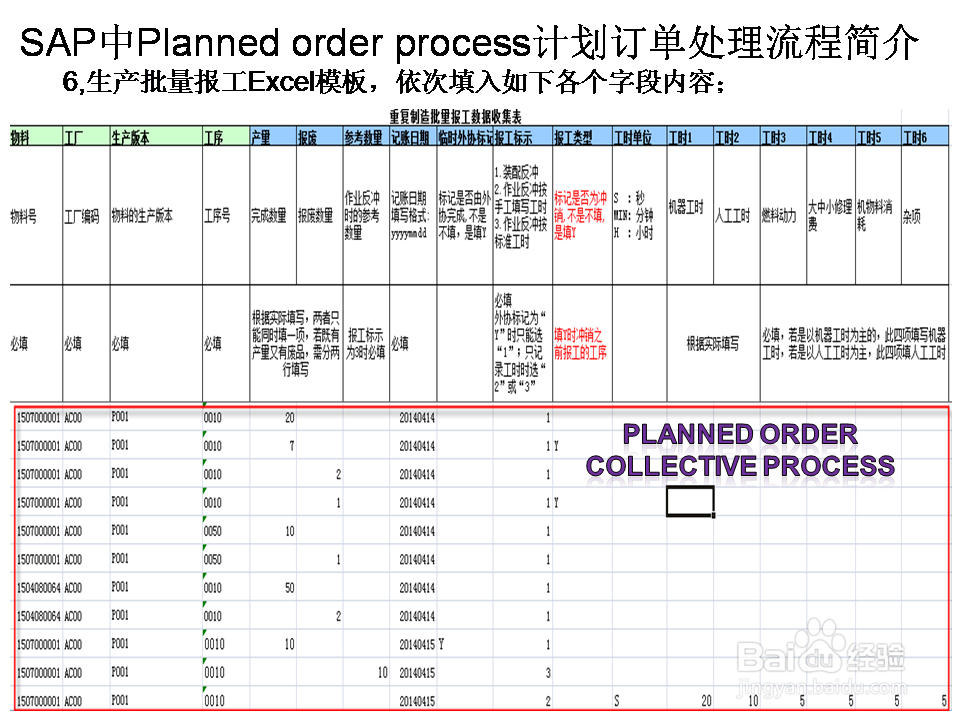
6、生产批量报工Excel模板,依次填入如下各个字段内容;

SAP中Planned order process计划订单处理流程

7、事务代码ZPPD010,进入重复制造批量报工界面,依次点击“批量报工”及“确定”按钮,检查状态栏是否都为绿色,及左下角是否出现勾选作业记账凭证,都正确的话,点击保存,则此次报工已成功保存;

SAP中Planned order process计划订单处理流程

  • 如何查看oracle中各种scn及相互之间关系
  • ExcelVBA教程:自动生成散点图
  • 设置默认选项,轻松操控Excel
  • 如何利用VBA代码合并指定单元格内容
  • Excel VBA用户界面Combox怎么制作下拉栏
  • 热门搜索
    三黄鸡怎么做好吃 法令纹深怎么办 夏天感冒了怎么办 脚痛是怎么回事 怎么清理磁盘 三叉神经痛怎么办 脚肿了怎么消肿 离职原因怎么说 怎么让鼻子变小 微博抽奖平台怎么用