如何用邮件合并快速制作通知书

 时间:2024-10-13 13:00:38

1、首先用excel创建数据源。如图所示。为了方便打开数据源,将其保存在桌面。

如何用邮件合并快速制作通知书如何用邮件合并快速制作通知书如何用邮件合并快速制作通知书

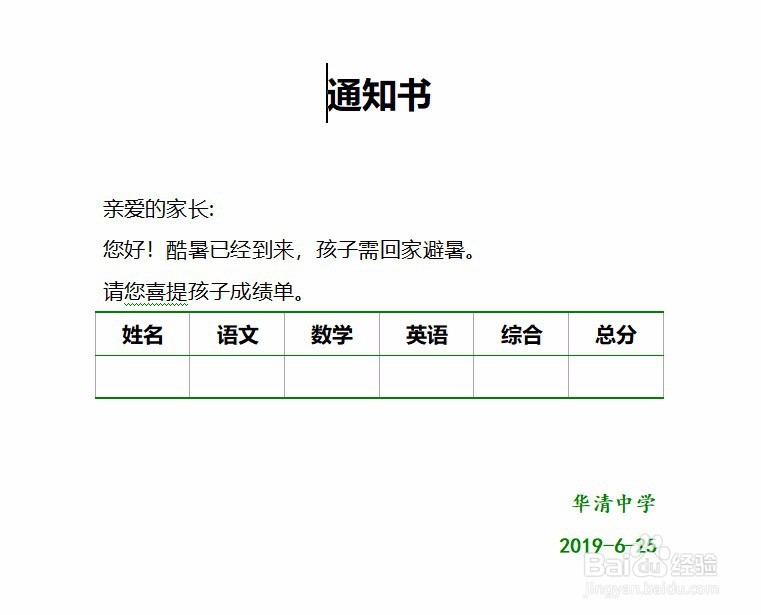
2、然后用word创建通知书模板。通知书模板如下

如何用邮件合并快速制作通知书

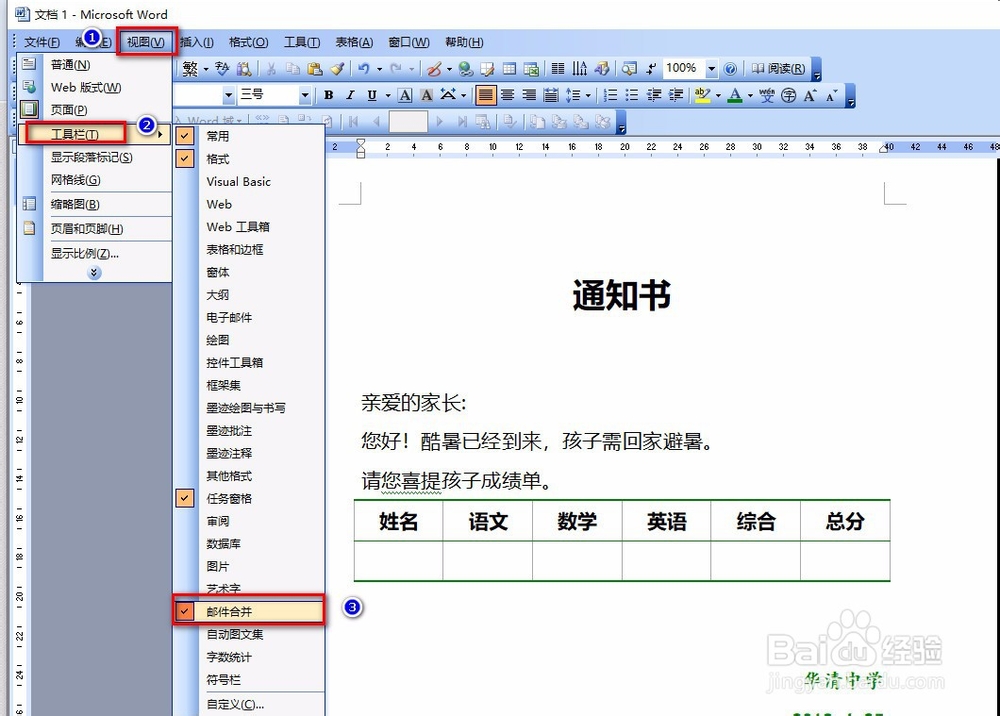
3、二者都弄完后,开始操作。在Word、通知书模板中,依次点击,视图——工具栏——邮件合并。
如何用邮件合并快速制作通知书

4、点击邮件合并工具栏中的“打开数据源按钮”,点击桌面,找到刚刚保存的表格。默认sheet1,点击确定。

如何用邮件合并快速制作通知书如何用邮件合并快速制作通知书如何用邮件合并快速制作通知书

5、接下来,开始填充域。将光标定位到要插入的姓名位置,点击插入域按钮,在弹出的对话框中选择姓名,点击插入,然后关闭,会发现光标处多了带小书名号的姓名。

如何用邮件合并快速制作通知书如何用邮件合并快速制作通知书

6、然后把剩下的域都插入,操作如上步。结果如图。

如何用邮件合并快速制作通知书

7、最后,我们点击“合并到新文档”按钮,选择全部,确定即可生成通知书。

如何用邮件合并快速制作通知书如何用邮件合并快速制作通知书

8、生成的通知书如下。表格里有几个人,就生成几份通知书,打印出来即可。

如何用邮件合并快速制作通知书
  • excel工作表标签颜色怎样设置?
  • 邮件合并功能怎么操作
  • excel查找迟到次数最多的学生
  • excel如何录入00001,00002等编号
  • excel编号001怎么设置
  • 热门搜索
    我的世界压力板怎么做 北京电子科技学院怎么样 银联在线支付怎么开通 精子发黄是怎么回事 年终奖怎么扣税 电脑机器码怎么查 天猫怎么退货 天津科技大学怎么样 太监是怎么排尿 网上被骗了怎么办