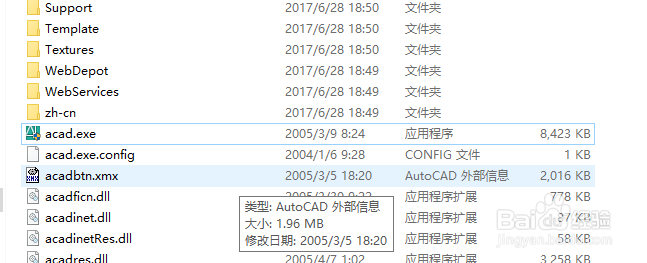
1、首先,我们点开CAD
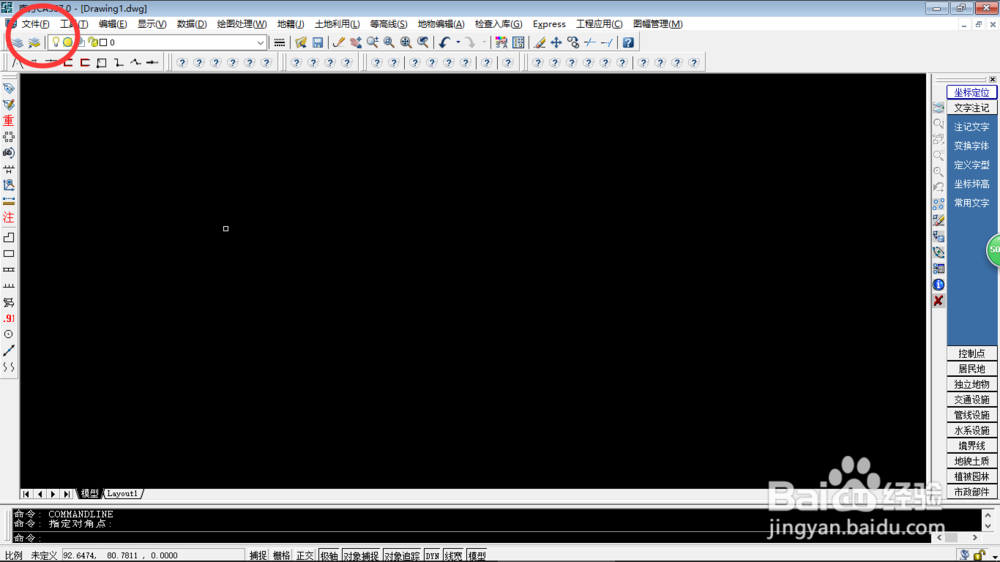
2、因为之前安装过cass,于是现在打开都是如图所示的cass界面

3、我们选择 左上角的‘文件’
4、然后选择autocad系统配置

5、接着选择‘配置’
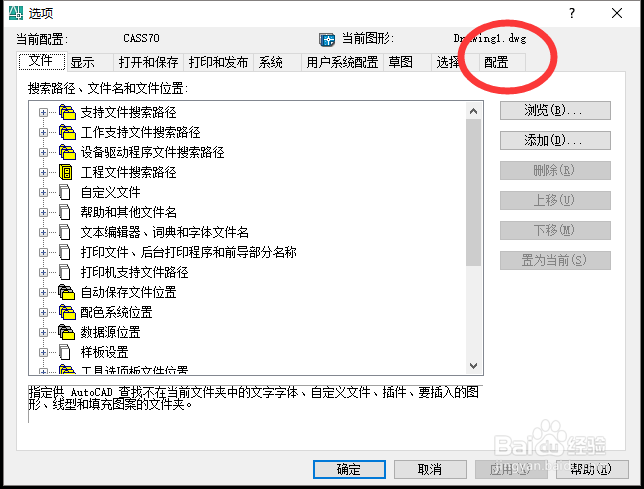
6、在配置界面我们看到有不同界面,1是现在的cass,然后就是acad,acad就是我们的基础CAD界面,我们选择acad然后选择右边的置于当前


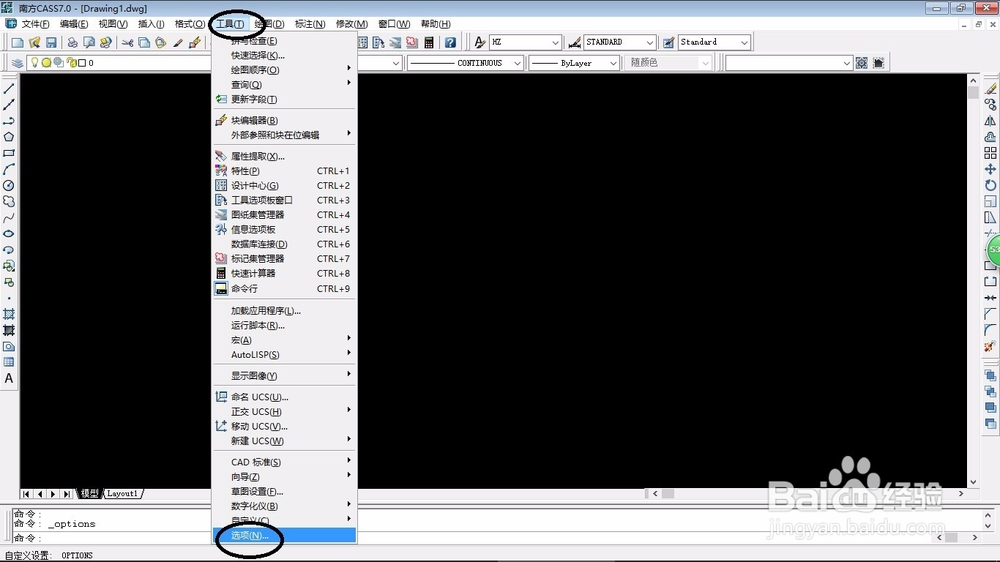
7、就可以看到周围的界面变成了cad的基础界面了,如果想切换回cass界面,只需在CAD界面下选择‘工具’→‘选项‘→‘配置’进行重新更改即可

时间:2026-04-27 02:34:49
1、首先,我们点开CAD
2、因为之前安装过cass,于是现在打开都是如图所示的cass界面
3、我们选择 左上角的‘文件’
4、然后选择autocad系统配置
5、接着选择‘配置’
6、在配置界面我们看到有不同界面,1是现在的cass,然后就是acad,acad就是我们的基础CAD界面,我们选择acad然后选择右边的置于当前
7、就可以看到周围的界面变成了cad的基础界面了,如果想切换回cass界面,只需在CAD界面下选择‘工具’→‘选项‘→‘配置’进行重新更改即可
