CAD如何自选区域填充颜色或者图案

 时间:2026-02-14 18:34:33

1、既然讲的是CAD,先检查一下电脑是否已安装软件,已安装请直接跳过此步。

CAD如何自选区域填充颜色或者图案

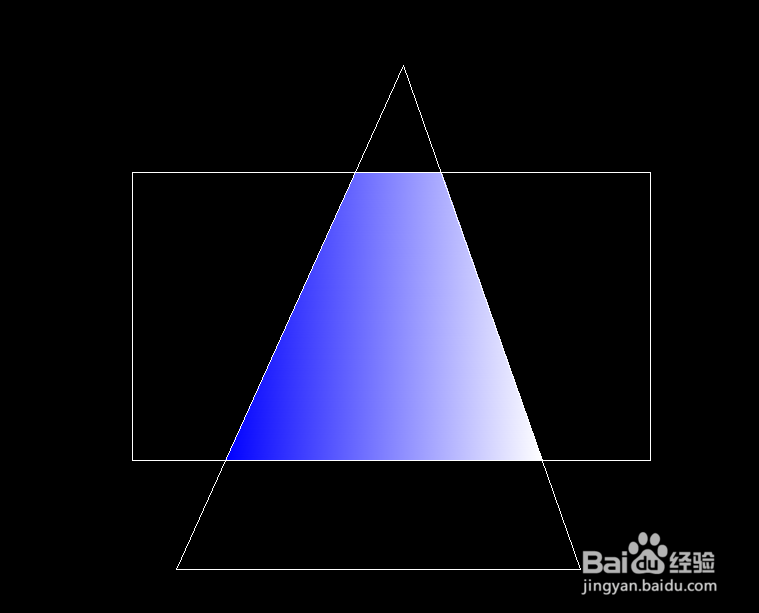
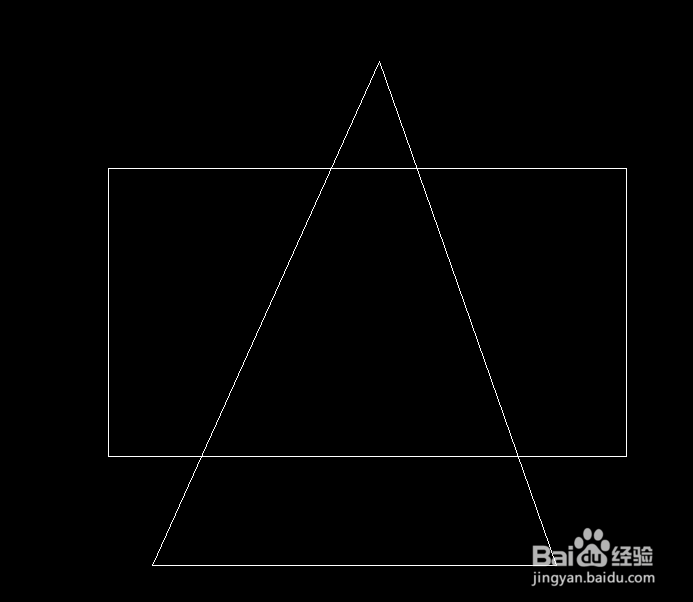
1、这个方法主要用于填充一些简单没有很多重合区域的填充。如图填充长方形和三角形重叠部分的梯形。
CAD如何自选区域填充颜色或者图案

2、菜单栏选择“绘图”→“图案填充”。

CAD如何自选区域填充颜色或者图案

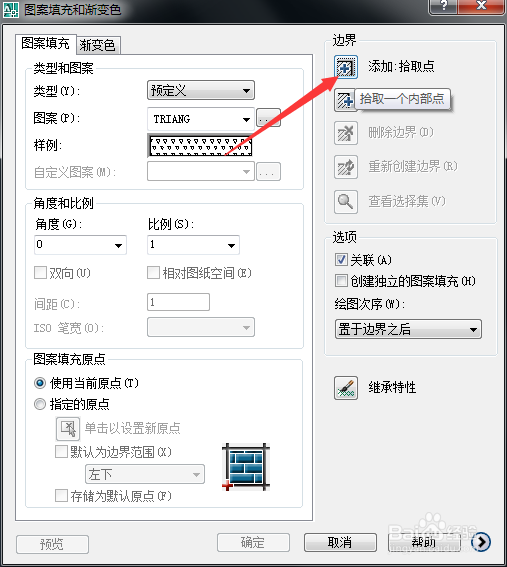
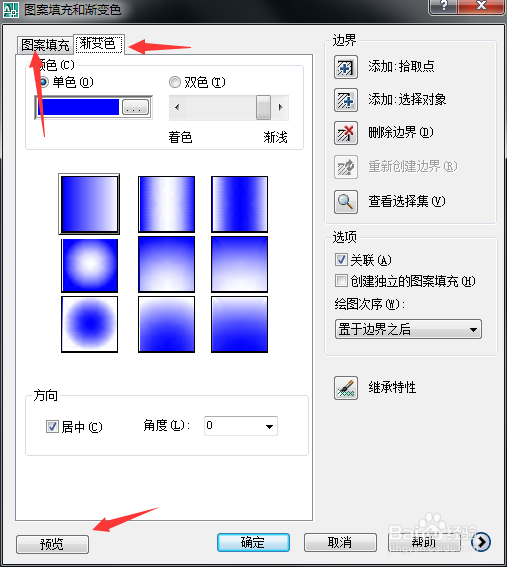
3、在弹出的窗口中,点击“添加:拾取点”。

CAD如何自选区域填充颜色或者图案

4、在梯形中间点击鼠标,此时梯形已成虚线,显示选中。按键盘“Enter”。

CAD如何自选区域填充颜色或者图案

5、然后在窗口中设置“图案填充”或者“渐变色”的参数。设置好后,点击确定,即可看到填充的效果,也可以先点击预览看一下效果。
CAD如何自选区域填充颜色或者图案

CAD如何自选区域填充颜色或者图案

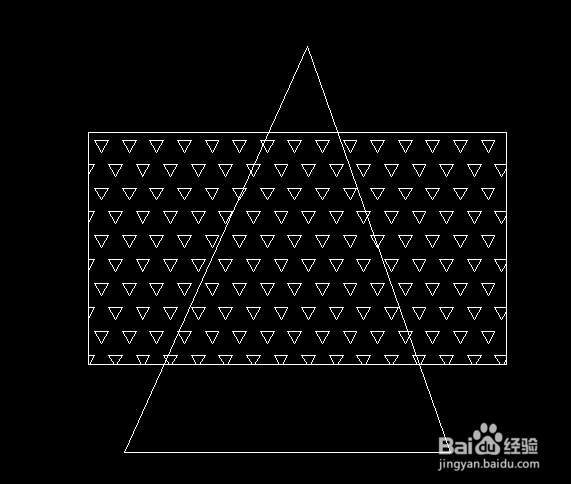
1、主要适用于重合部分较多或者一个大范围里面包含很多小范围,或者自由框选的大部分。如上图,想填充长方形部分。

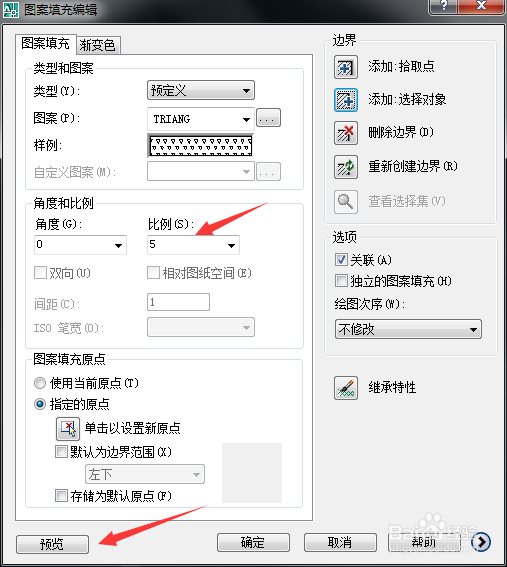
2、同方法一步骤二,菜单栏选择“绘图”→“图案填充”。选择“添加:选择对象”。

CAD如何自选区域填充颜色或者图案

3、逐条选择长方形的四条边,此时长方形已成虚线,显示选中。按键盘“Enter”。然后同方法一步骤五操作,即可得到想要填充的范围和效果。
CAD如何自选区域填充颜色或者图案

CAD如何自选区域填充颜色或者图案

  • 300英雄中的梦梦怎么玩
  • dxf图纸批量打印方法
  • 如何在solidworks中进行三维标注?
  • CAD如何缩小管理器的字体
  • CAD怎么分解块
  • 热门搜索
    柒怎么读 c盘满了怎么清理 qq情侣空间怎么解除 炸酱面的做法大全 刀削面卤的做法 蓼怎么读 富贵包怎么消除 queen怎么读 栀怎么读 田螺怎么洗最快最干净