1、首先打开 一个图片,然后复制 一个图层背景出来。

2、选框工具在 左边的菜单 可以找到 鼠标右键 可以展示更多的工具选项。

3、如果我们是矩形选框 可以调整固定大小比例

4、这里以椭圆 选框为例 按住 shift键 拖动鼠标左键 就可以画成圆形了。

5、然后 执行 反选 快捷键 ctrl+shift +i
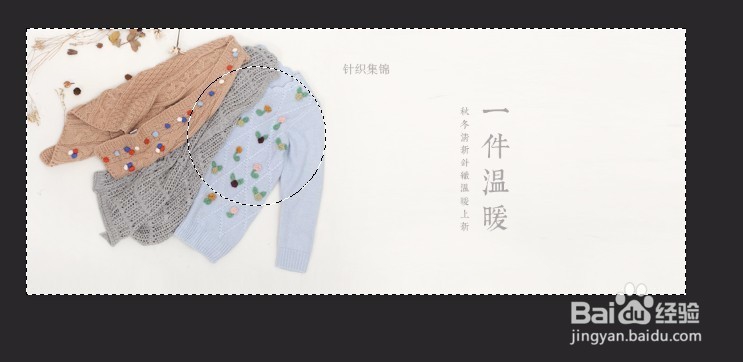
6、然后关掉 原图的 眼睛,保留复制层的眼睛 这里图层定位一定是在复制层上面

7、然后按键盘上的 delete键 可以保留 你选择的内容 然后保存即可。

时间:2026-04-28 09:05:52
1、首先打开 一个图片,然后复制 一个图层背景出来。
2、选框工具在 左边的菜单 可以找到 鼠标右键 可以展示更多的工具选项。
3、如果我们是矩形选框 可以调整固定大小比例
4、这里以椭圆 选框为例 按住 shift键 拖动鼠标左键 就可以画成圆形了。
5、然后 执行 反选 快捷键 ctrl+shift +i
6、然后关掉 原图的 眼睛,保留复制层的眼睛 这里图层定位一定是在复制层上面
7、然后按键盘上的 delete键 可以保留 你选择的内容 然后保存即可。
