利用word文档中替换功能,批量删除文档中空格

 时间:2026-02-16 04:49:47

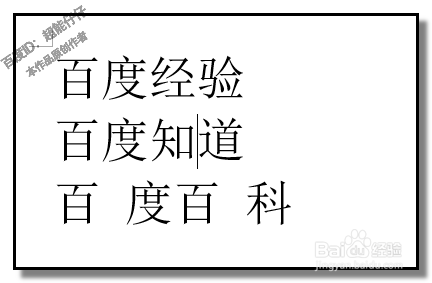
1、比如,下图中的文字,

每一行都含有空格。

利用word文档中替换功能,批量删除文档中空格

2、如果空格少的话,可以手动一个一个去删除。

光标定位在空格右侧,按BACKSPACE键即可删除空格。

利用word文档中替换功能,批量删除文档中空格

利用word文档中替换功能,批量删除文档中空格

3、但,如果文档中内容很多,并且,不知哪里有空格。那么,一个一个去删除,就不切实际了,费时费力。

那么,我们就用文档的替换功能。

利用word文档中替换功能,批量删除文档中空格

4、在“开始”选项卡这里的最右边点下“替换”;

又或者是按CTRL+H 键,调出替换操作框。

利用word文档中替换功能,批量删除文档中空格

5、框中有两项;

一项是:查找内容

另一项是:替换为

利用word文档中替换功能,批量删除文档中空格

6、鼠标在“查找内容”右边的输入框中,点下,并按下空格,在这里产生一个空格。

利用word文档中替换功能,批量删除文档中空格

7、而“替换为”这里什么不输入。

然后,直接点击“全部替换”

利用word文档中替换功能,批量删除文档中空格

8、这时,弹出对话框,框中标示,一共替换多少处。

鼠标点击确定。

利用word文档中替换功能,批量删除文档中空格

9、关闭替换操作框;这时,文档中文字之间的空格已全部删除。

利用word文档中替换功能,批量删除文档中空格

  • PPT幻灯片中怎么插入SmartArt堆叠列表图形
  • 在PPT中怎么设置替换文本时区分大小写
  • PPT文档如何插入一个环状蛇形流程图
  • PPT文件如何插入五角星形状?
  • PPT怎么制作图片蒙版
  • 热门搜索
    信用卡怎么注销 投资回报率怎么算 电子邮件地址怎么注册 豆角炒肉的家常做法 男人为什么喜欢女人 思维导图怎么画 微信支付密码怎么改 单身证明怎么开 吃撑了怎么快速消化 炒胡萝卜的做法大全