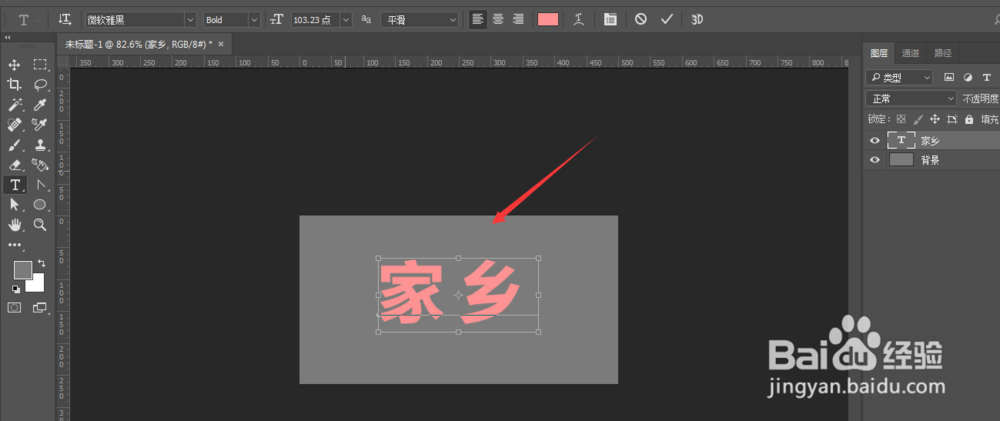
1、打开PS填充一个灰色背景,然后输入文字
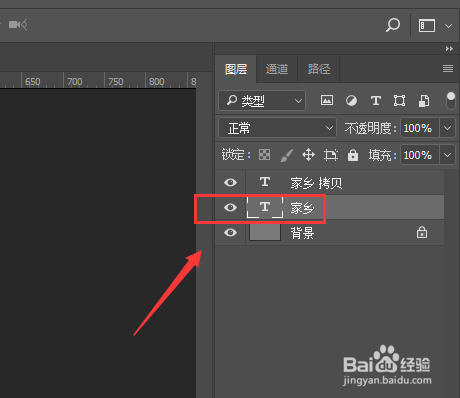
2、对文字进行复制,然后选择底部图层
3、打开颜色面板,选择为黑色

4、然后选择移动工具,然后按键盘上的下、右键移动位置,

5、然后再选择复制图层,如图,然后选择白色填充颜色

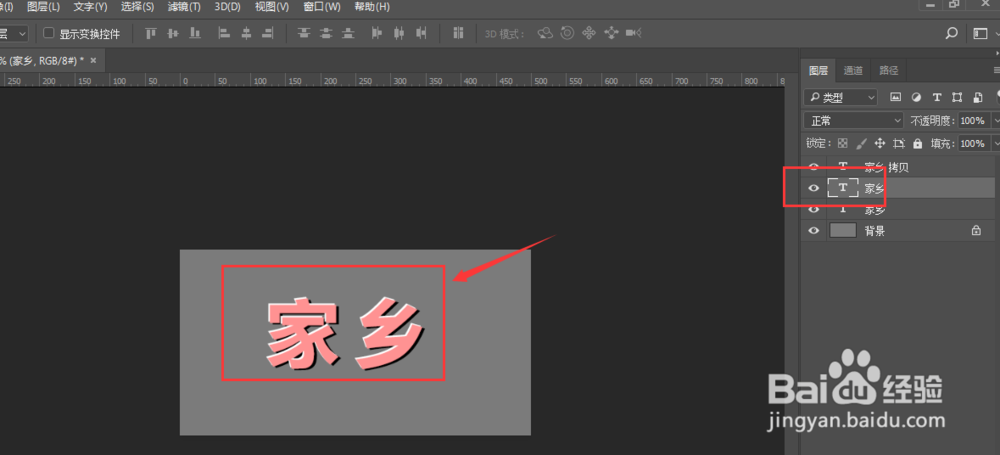
6、同样选择移动工具后,选择键盘上的左、上箭头进行移动,得到如图效果
时间:2026-04-30 15:29:58
1、打开PS填充一个灰色背景,然后输入文字
2、对文字进行复制,然后选择底部图层
3、打开颜色面板,选择为黑色
4、然后选择移动工具,然后按键盘上的下、右键移动位置,
5、然后再选择复制图层,如图,然后选择白色填充颜色
6、同样选择移动工具后,选择键盘上的左、上箭头进行移动,得到如图效果
