word2016如何插入空心的红色五角星符号

 时间:2024-10-14 17:43:00

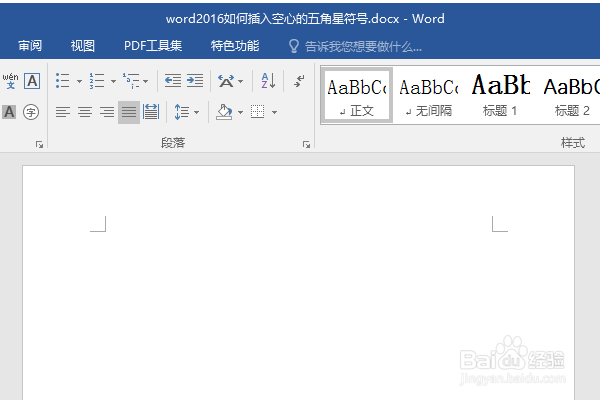
1、如下所示,打开word2016软件,新建一个空白的文档,保存为:word2016如何插入空心的五角星符号

word2016如何插入空心的红色五角星符号

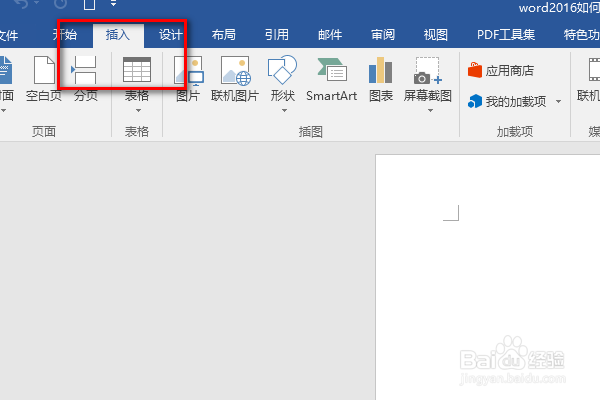
2、如下所示,点击标题栏中的“插入”,

word2016如何插入空心的红色五角星符号

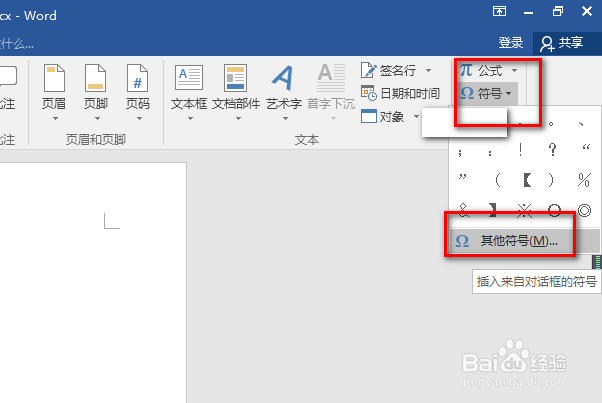
3、如下所示,点击工具栏中的“符号——其他符号”

word2016如何插入空心的红色五角星符号

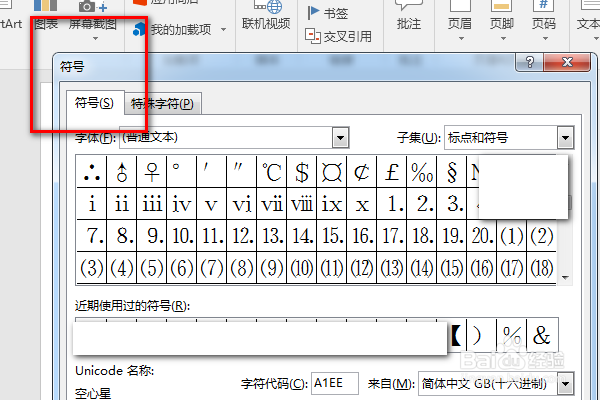
4、如下所示,弹出“符号”对话框,这里有许多的各种怪异符号。

word2016如何插入空心的红色五角星符号

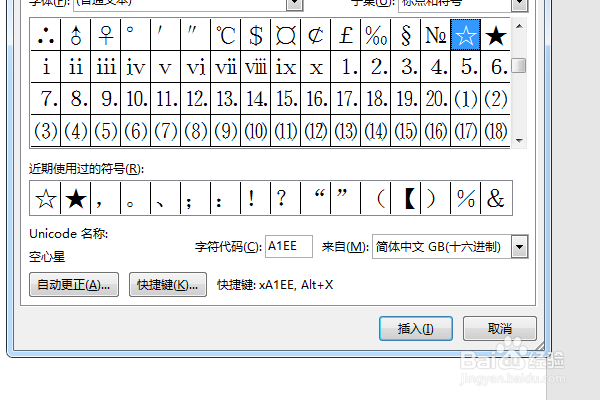
5、如下所示,在上面的众多符号中找到空心的五角星符号,双击,或者点击一下选中,然后点击“插入”。
word2016如何插入空心的红色五角星符号

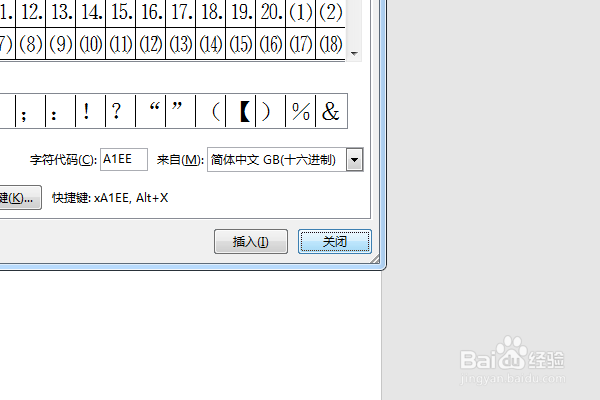
6、如下所示,点击“关闭”,关闭这个符号对话框,

word2016如何插入空心的红色五角星符号

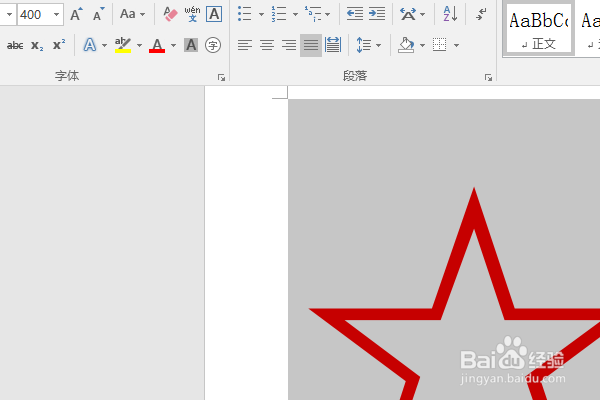
7、如下所示,这个空心的五角星符号就插入成功,然后选中这个符号,设置文字颜色为红色,字号400,本次操作就完成了。

word2016如何插入空心的红色五角星符号
  • WORD怎么输入空心五角星
  • Word如何制作三维艺术字?
  • word2010文本框边框线如何设置成虚线
  • Word软件快速设计页面布局
  • word自定义功能区
  • 热门搜索
    邵阳学院怎么样 如何申请微信公众号 乒乓球胶皮怎么粘 信用卡不还款会怎么样 嗓子哑了如何快速恢复声音 微商如何做 杭州旅游景点介绍 如何建微信群 如何挽留 河源旅游攻略