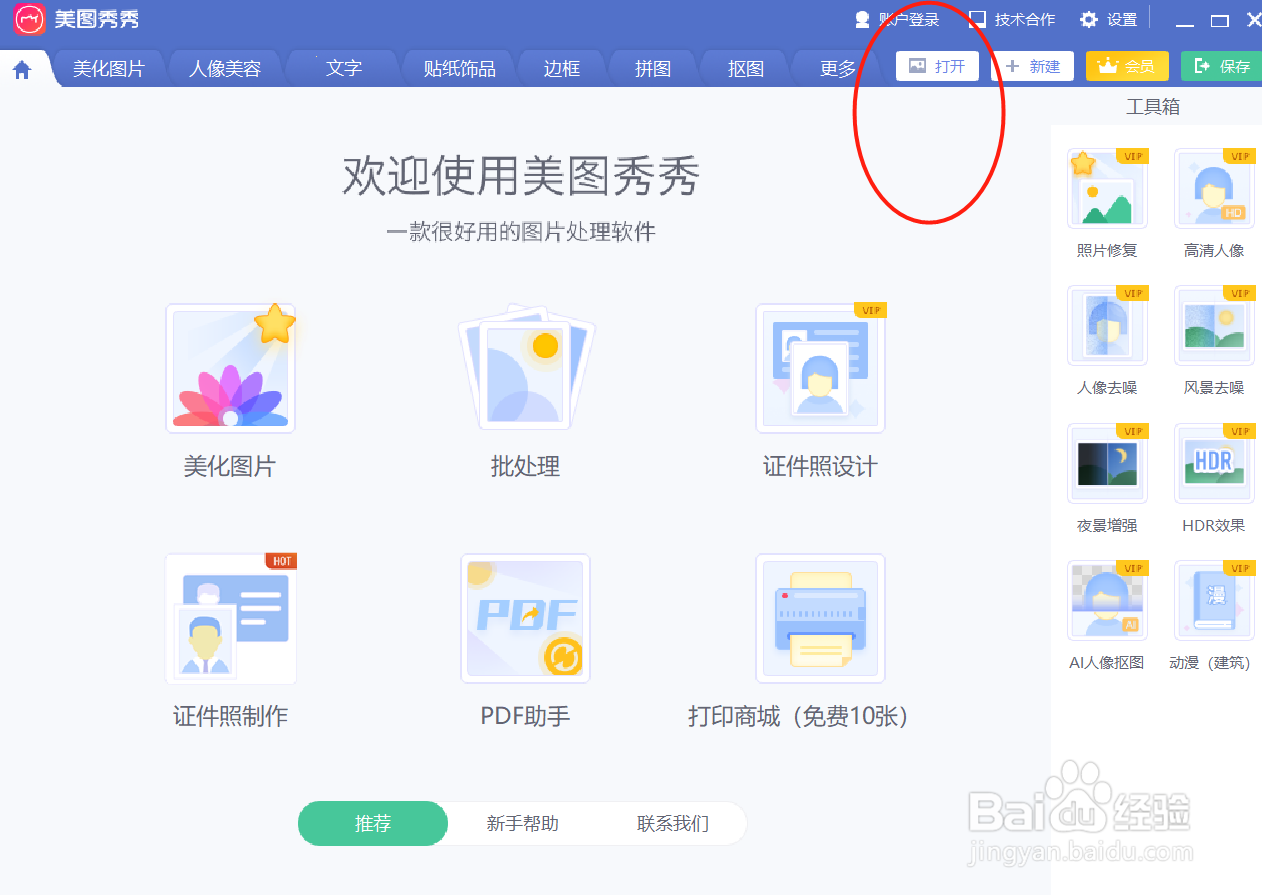
1、第一,再电脑上打开美图秀秀,如图一是打开后的界面;
然后,找到 打开按钮,如图二

2、第二,插入需要去文字的图片,如图所示

3、第三,在界面左侧找到消除笔的功能

4、第四,调整消除笔的大小

5、第五,用消除笔去除不要的文字

6、第六,文字去除完毕

7、第七,然后点击应用当前效果这个按钮

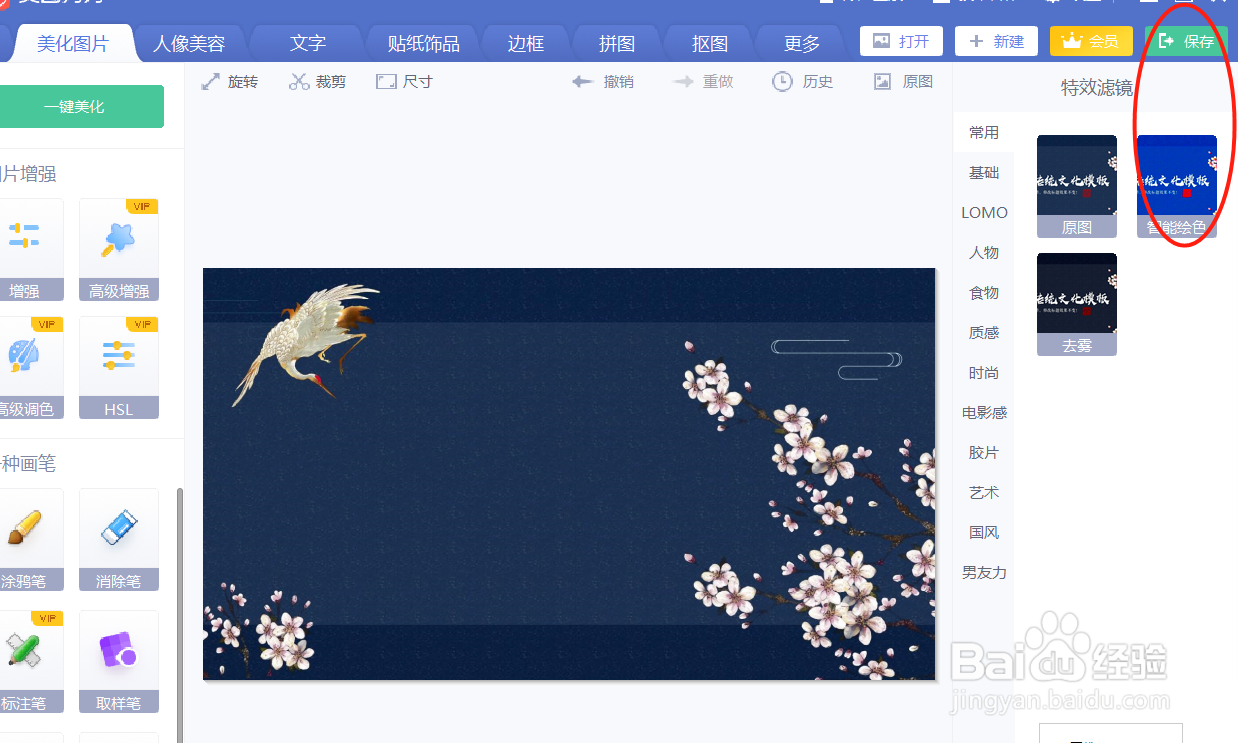
8、最后,回到美图秀秀的正常界面,找到右上角的保存按钮,如图所示,保存图片到桌面,然后就可以在桌面看到修改好的图片了。
时间:2026-04-21 23:04:05
1、第一,再电脑上打开美图秀秀,如图一是打开后的界面;
然后,找到 打开按钮,如图二
2、第二,插入需要去文字的图片,如图所示
3、第三,在界面左侧找到消除笔的功能
4、第四,调整消除笔的大小
5、第五,用消除笔去除不要的文字
6、第六,文字去除完毕
7、第七,然后点击应用当前效果这个按钮
8、最后,回到美图秀秀的正常界面,找到右上角的保存按钮,如图所示,保存图片到桌面,然后就可以在桌面看到修改好的图片了。
