1、1,进入Excel2019,选中A1:B12单元格区域(是全选)

2、2,在菜单中,在选项卡中选择【插入】,在插入菜单栏中选择图表组中的【柱形图】单击其下拉按钮;

3、3,在弹出的下拉列表中单击【簇状柱形图】

4、4,可以看到已经插入了一个簇状柱形图

5、5,选中图表,此时图表区会出现8个控制点,用鼠标指针上下左右拖动,可以完成图表变换大小;
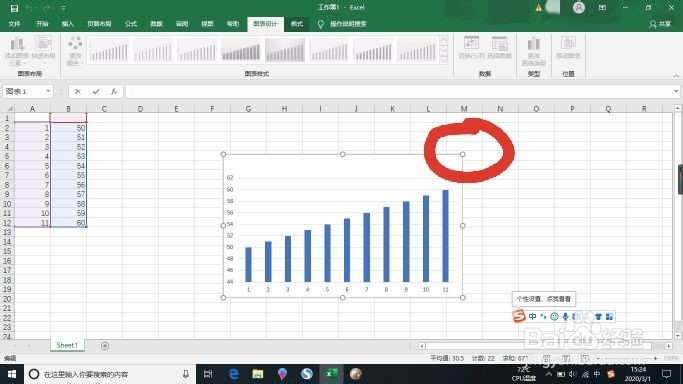
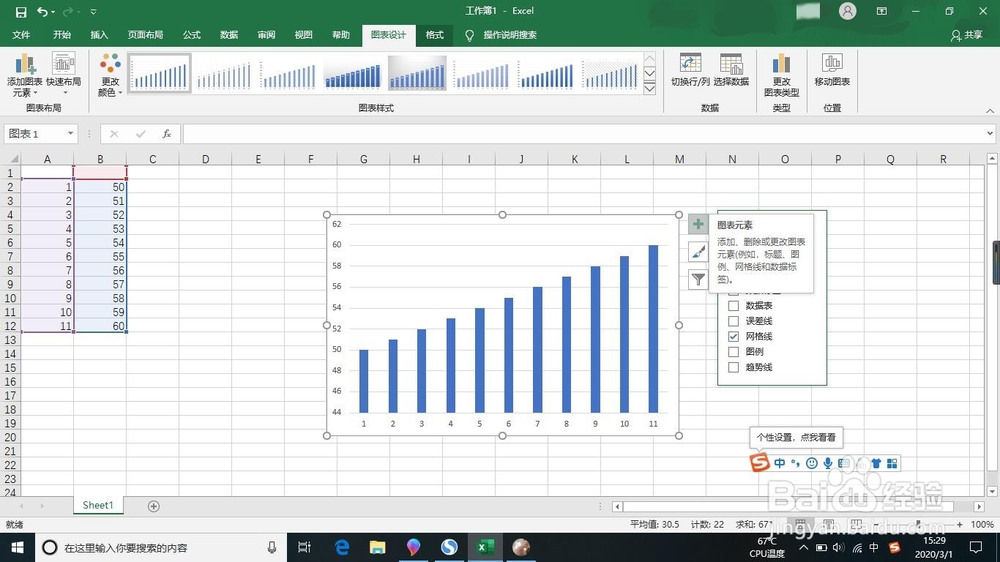
6、6,鼠标移到簇状柱形图右上角控制点,单击图表元素;
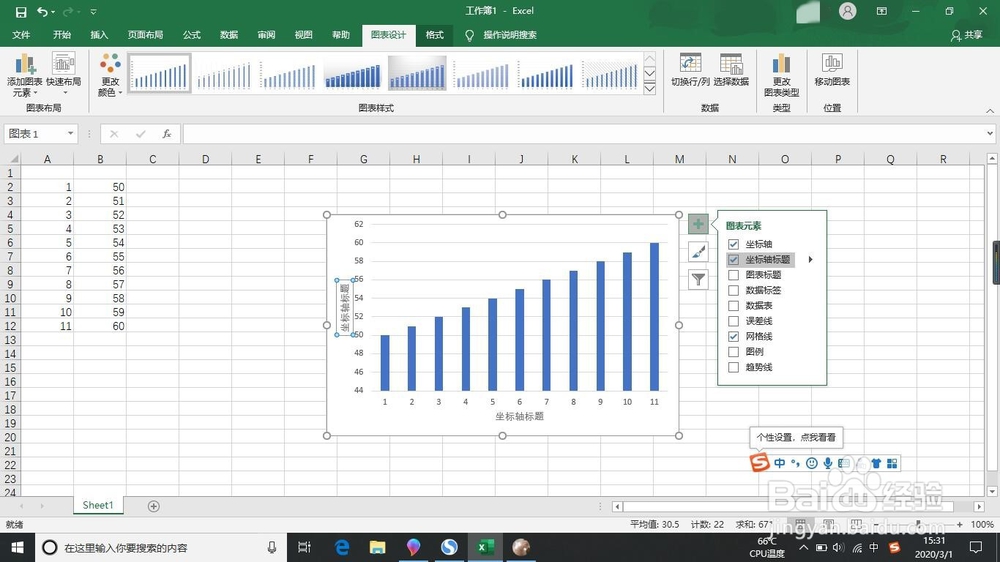
7、7,勾选其弹出的【坐标轴标题】选项;可以更改坐标轴标题;
时间:2026-04-28 23:42:52
1、1,进入Excel2019,选中A1:B12单元格区域(是全选)
2、2,在菜单中,在选项卡中选择【插入】,在插入菜单栏中选择图表组中的【柱形图】单击其下拉按钮;
3、3,在弹出的下拉列表中单击【簇状柱形图】
4、4,可以看到已经插入了一个簇状柱形图
5、5,选中图表,此时图表区会出现8个控制点,用鼠标指针上下左右拖动,可以完成图表变换大小;
6、6,鼠标移到簇状柱形图右上角控制点,单击图表元素;
7、7,勾选其弹出的【坐标轴标题】选项;可以更改坐标轴标题;
