ExcelVBA教程:自动筛选需要数据

 时间:2026-04-25 02:41:22

1、1.点击鼠标右键,选择“新建”选项,然后点击“mircosoft office Excel 2007”选项新建一个Excel文件。

ExcelVBA教程:自动筛选需要数据

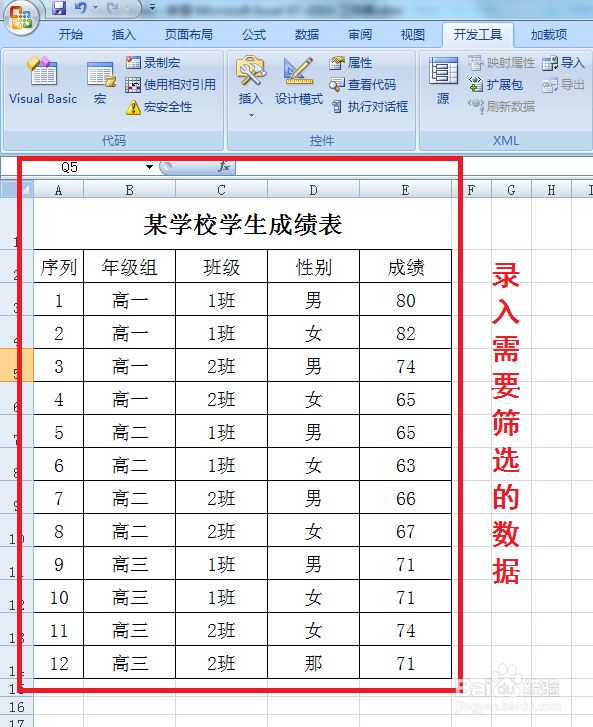
2、2.录入需要筛选的数据。

ExcelVBA教程:自动筛选需要数据

3、3.图片插入完成后,选择“开发工具”选项,然后点击“宏”。

ExcelVBA教程:自动筛选需要数据

4、4.写明代码名称,然后点击“创建”按钮。

ExcelVBA教程:自动筛选需要数据

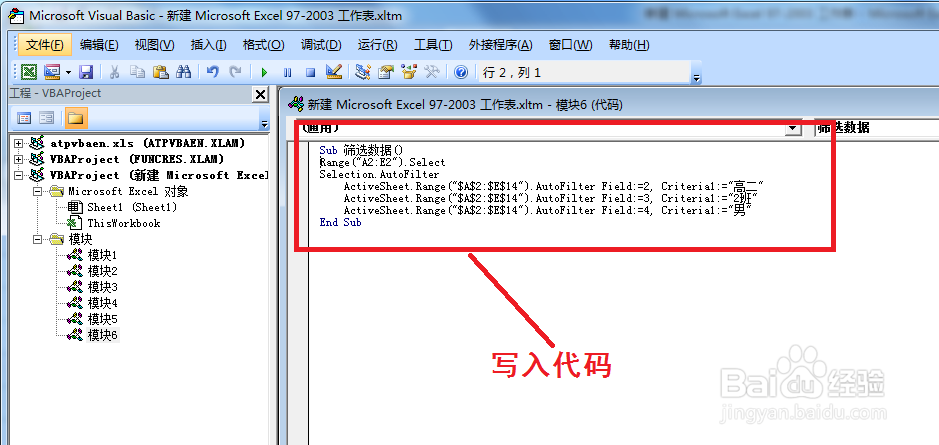
5、5.写入筛选重复值的VBA代码,主要利用的代码为“Selection”和“Autofliter”。
ExcelVBA教程:自动筛选需要数据

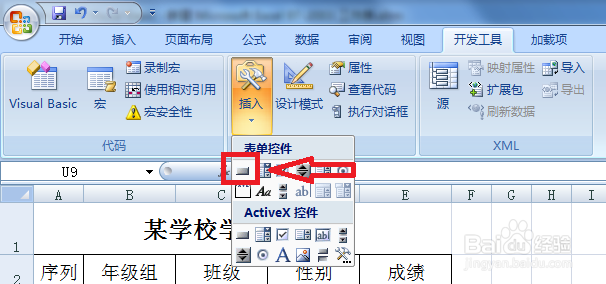
6、6.点击插入一个按钮控件,并命名为“筛选数据”。

ExcelVBA教程:自动筛选需要数据

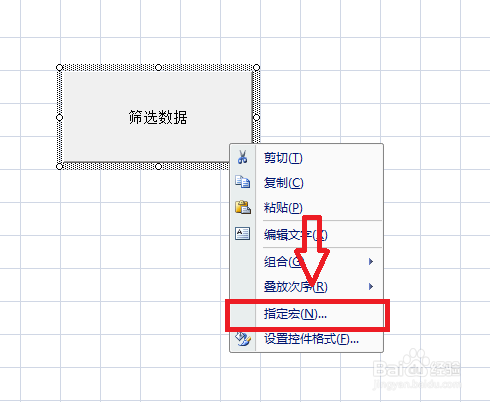
7、7.选中“筛选数据”控件,然后点击鼠标右键,选择“指定宏”。

ExcelVBA教程:自动筛选需要数据

8、8.将编写的代码指定至按钮控件上,然后点击“确定”按钮。

ExcelVBA教程:自动筛选需要数据

9、9.点击一次按钮控件,需要的数据就自动被筛选出来了。

ExcelVBA教程:自动筛选需要数据

  • 如何通过VBA实现表格内容只能输入不能修改
  • offset函数怎么使用?
  • Excel如何保存含有VBA代码的文件?
  • excel2016怎么从右边提取字符串?
  • 如何理解Excel VBA中的for each循环
  • 热门搜索
    如何去湿气 云南双廊旅游攻略 夫君是未来大魔王怎么办格格党 一分一段表怎么换算位次 ai格式怎么打开 邵阳学院怎么样 郑和下西洋起锚地是哪里 如何做奶油 平板电脑怎么打电话 怎么用mp3下载歌曲