PPT演示文档如何插入线形标注

 时间:2026-02-12 04:17:16

1、打开PPT演示文档。

PPT演示文档如何插入线形标注

2、点击“插入”菜单。

PPT演示文档如何插入线形标注

3、点击“形状”菜单。

PPT演示文档如何插入线形标注

4、点击“线形标注”。

PPT演示文档如何插入线形标注

5、点击鼠标左键不放画线,线形标注插入成功,选中插入对象,点击“格式”,并点击“形式样式”。

PPT演示文档如何插入线形标注

6、点击“填充与线条”图标,修改对象样式。

PPT演示文档如何插入线形标注

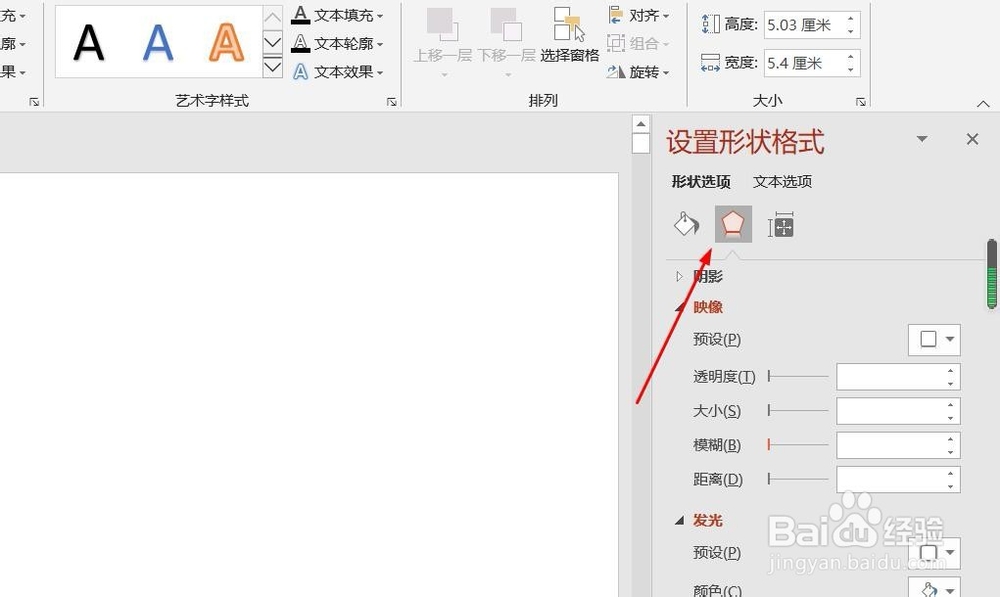
7、点击“效果”图标,修改对象展示效果。

PPT演示文档如何插入线形标注

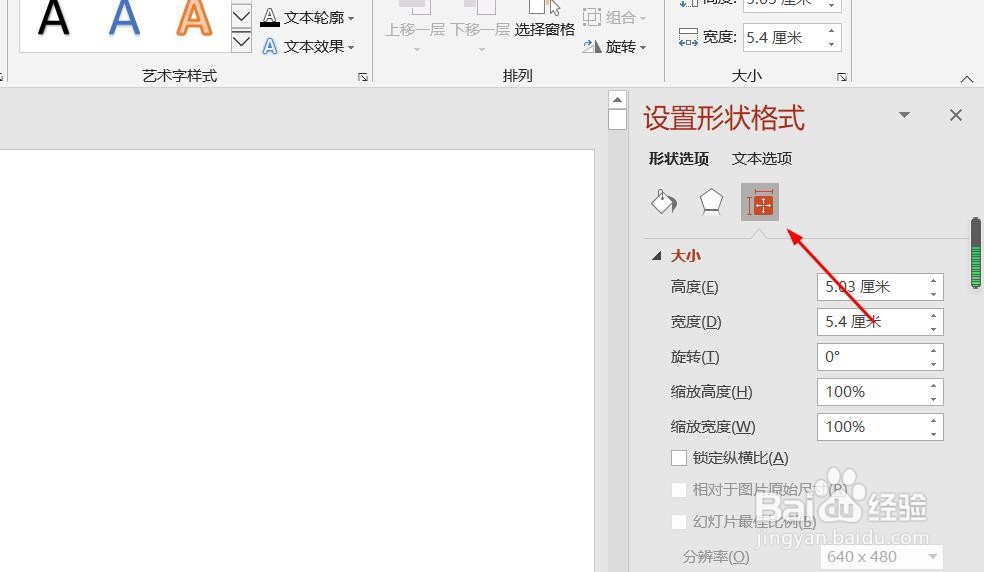
8、点击“大小与属性”图标,修改对象属性。

PPT演示文档如何插入线形标注

1、1、打开PPT演示文档。

2、点击“插入”菜单。

3、点击“形状”菜单。

4、点击“线形标注”。

5、点击鼠标左键不放画线,线形标注插入成功,选中插入对象,点击“格式”,并点击“形式样式”。

6、点击“填充与线条”图标,修改对象样式。

7、点击“效果”图标,修改对象展示效果。
8、点击“大小与属性”图标,修改对象属性。
  • 怎样在PPT中创建线形标注
  • ppt怎么画连续的多段线
  • ppt如何画连续的多段线
  • 如何在PPT中加引线
  • ppt怎么画虚线
  • 热门搜索
    滴滴打车怎么付钱 鸡眼怎么治疗 谢谢日语怎么说 豆芽怎么发 农村合作医疗网上缴费怎么交 怎么查看自己手机号 12306忘记密码怎么办 烙饼怎么做 中国药科大学怎么样 淘宝开店怎么上传宝贝