1、打开WPS文档。
双击任意WPS文档,打开WPS文档。

2、进入“插入”功能页面。
点击选项卡中的“插入”,进入“插入”功能页面。
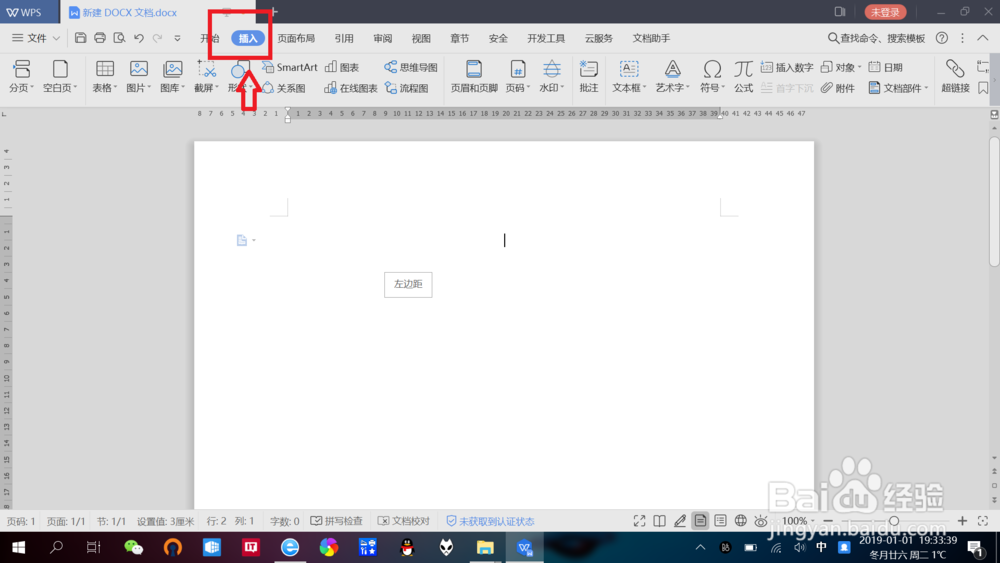
3、选择并插入图片。
点击“图片”,从本地选择“图片”,最后点击“打开”即可插入图片。

4、打开“题注”对话框。
右键点击插入的图片,再点击“题注”,打开“题注”对话框。
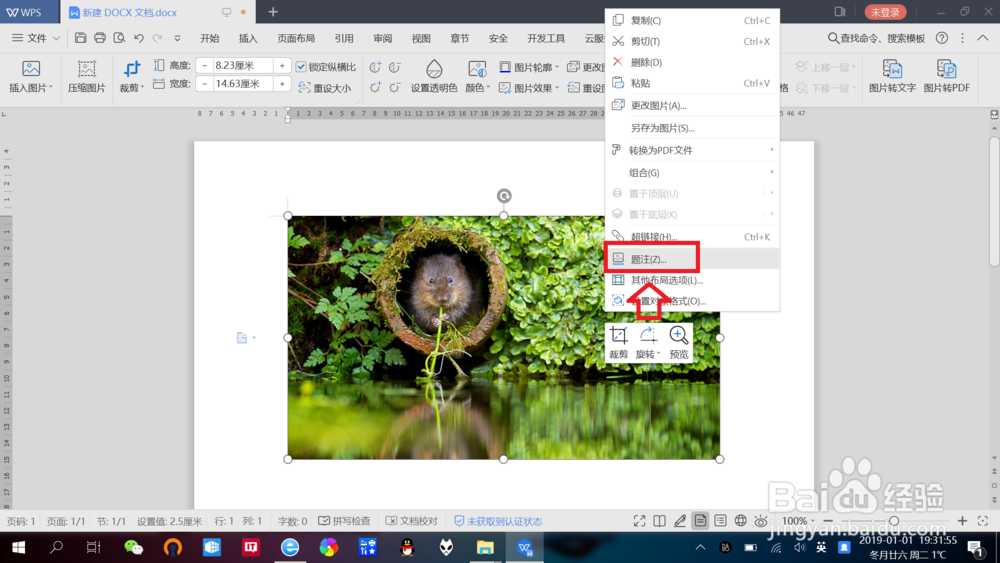
5、插入“文字注释”。
点击勾选“题注中不含标签”,再输入“题注内容”,选择“标签及位置”,点击“确定”即可插入“文字注释”。


时间:2026-04-22 16:20:01
1、打开WPS文档。
双击任意WPS文档,打开WPS文档。
2、进入“插入”功能页面。
点击选项卡中的“插入”,进入“插入”功能页面。
3、选择并插入图片。
点击“图片”,从本地选择“图片”,最后点击“打开”即可插入图片。
4、打开“题注”对话框。
右键点击插入的图片,再点击“题注”,打开“题注”对话框。
5、插入“文字注释”。
点击勾选“题注中不含标签”,再输入“题注内容”,选择“标签及位置”,点击“确定”即可插入“文字注释”。
