Word文档如何导出PDF格式

 时间:2026-04-25 07:56:44

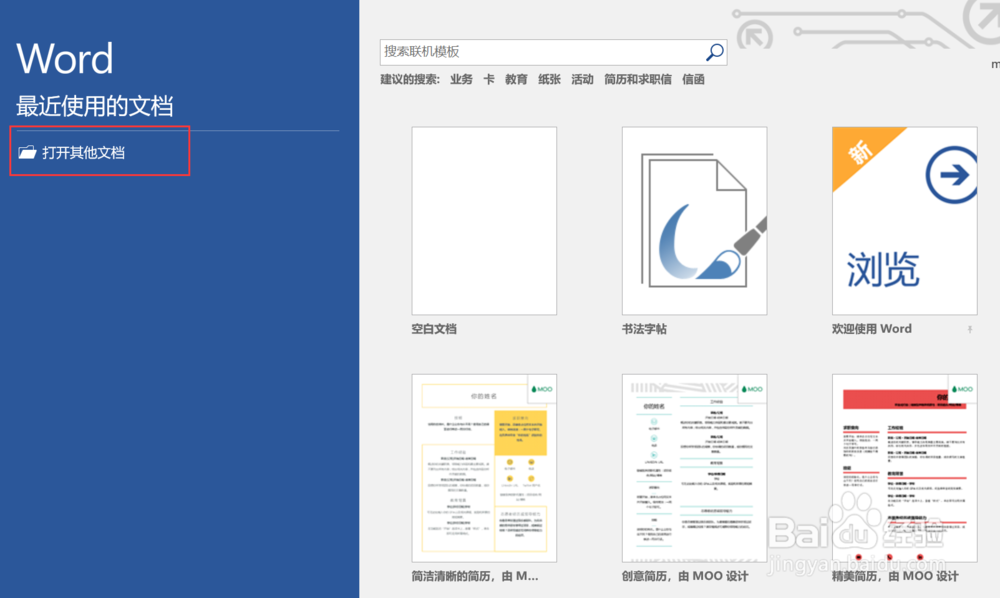
1、点击“开始”—“我的OFFICE”—“word”,打开word程序,点击“打开其他文档”

Word文档如何导出PDF格式

Word文档如何导出PDF格式

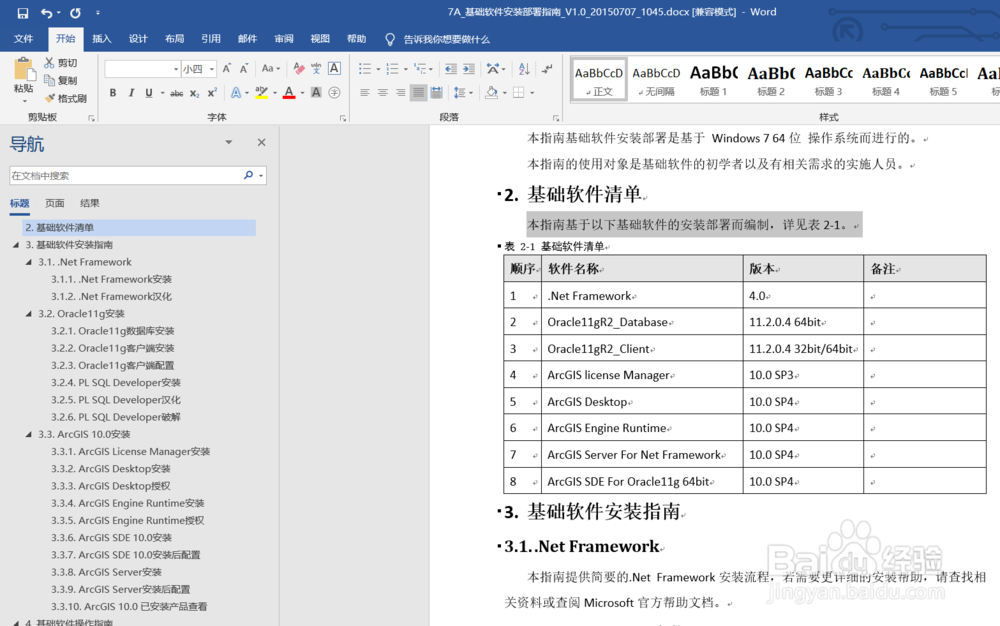
2、点击“浏览”,选择要打开的word文档,如“7A_基础软件安装部署指南_V1.0_20150707_1045.docx",打开文档。

Word文档如何导出PDF格式

Word文档如何导出PDF格式

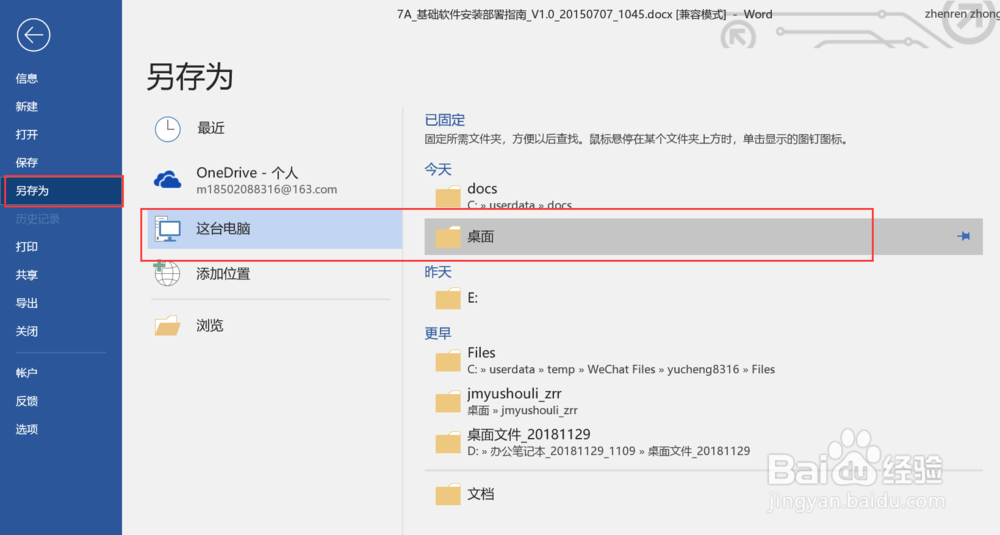
3、点击工具栏的“文件”,点击“另存为”,选择PDF文件要存放的位置,如电脑桌面

Word文档如何导出PDF格式

Word文档如何导出PDF格式

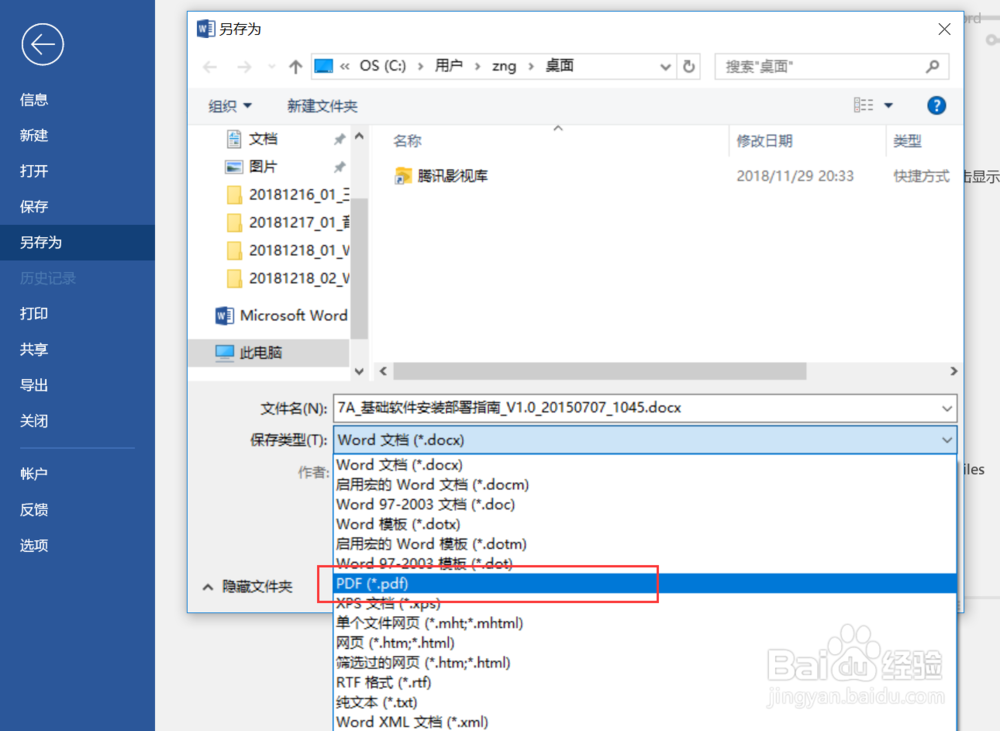
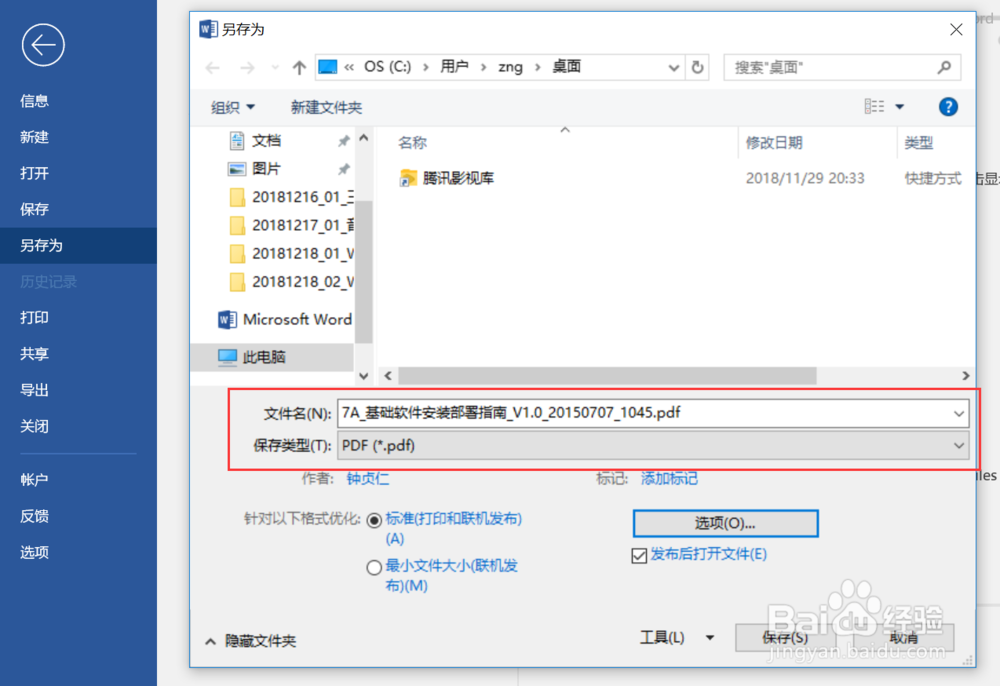
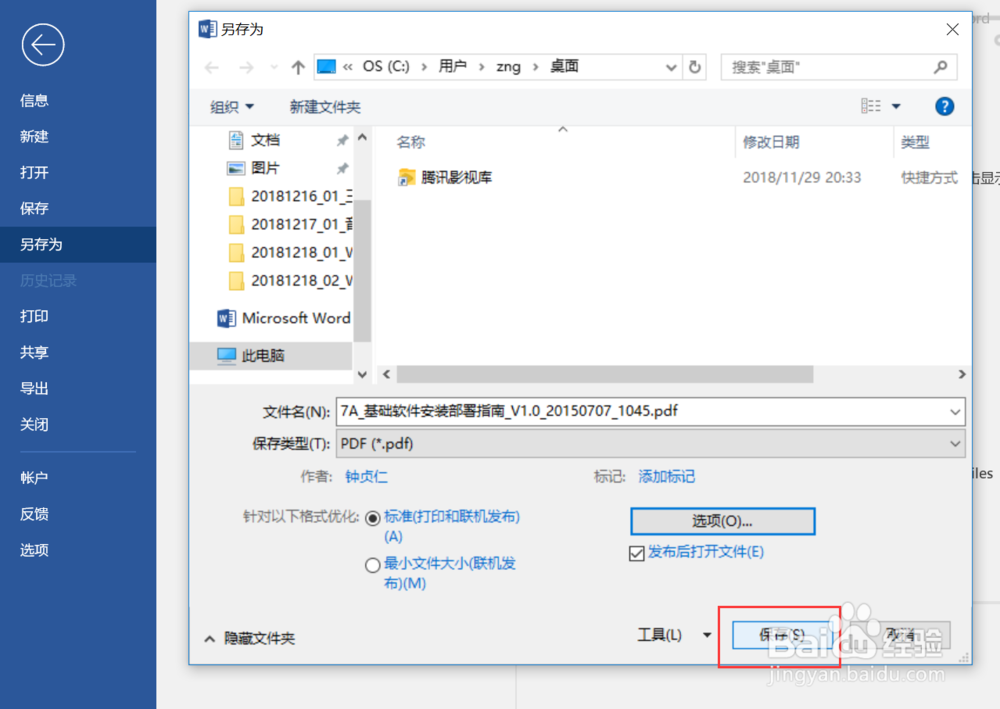
4、输入PDF文件的文件名,选择保存类型为“PDF(*.pdf)”

Word文档如何导出PDF格式

Word文档如何导出PDF格式

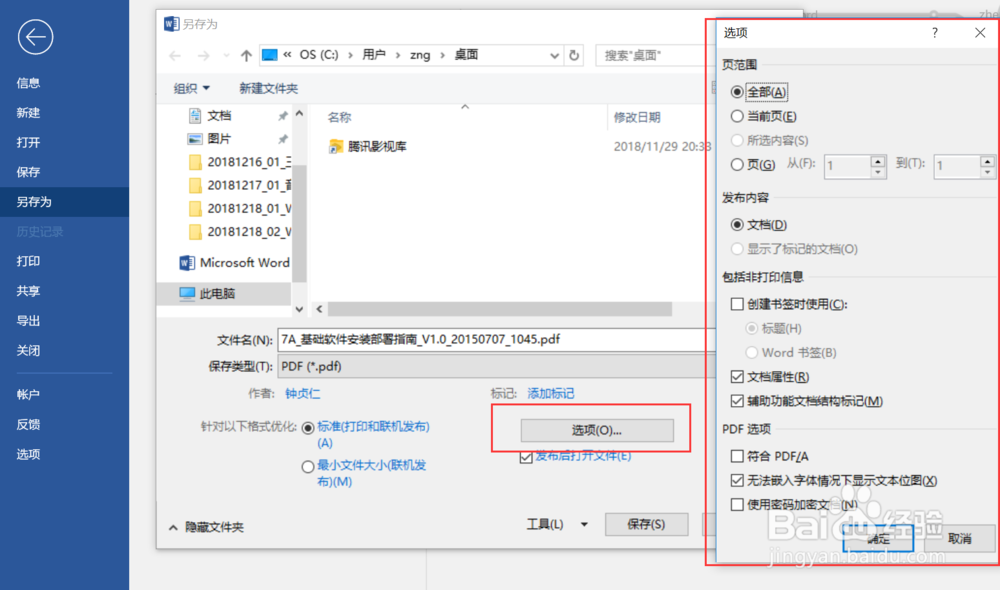
5、点击“选项”,可以对PDF文件进行高级设置,如进行加密等。

Word文档如何导出PDF格式

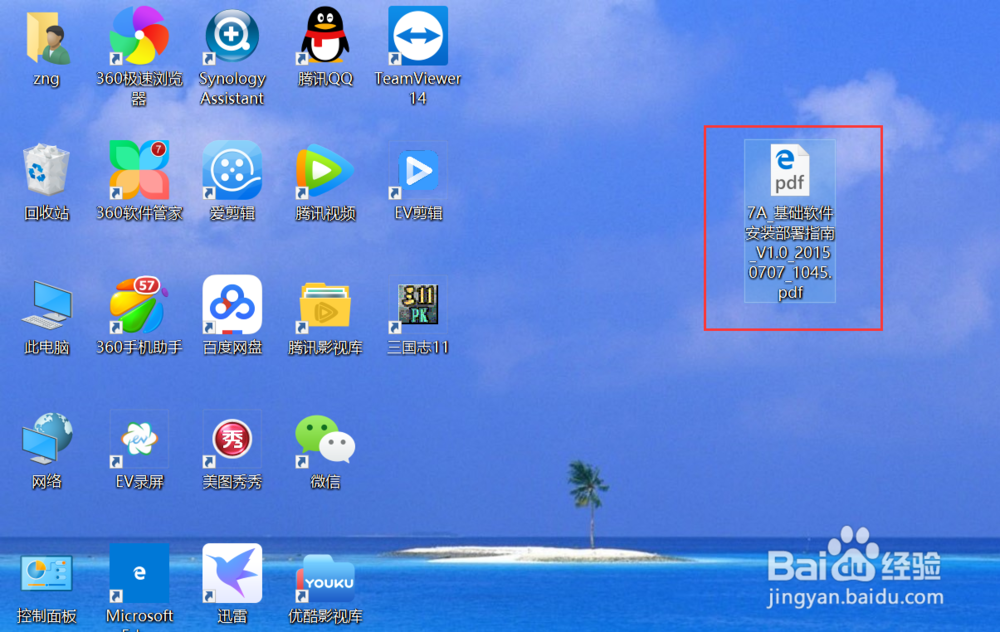
6、设置好之后,点击“确定”,WORD文档就另存为PDF文件了。

Word文档如何导出PDF格式

Word文档如何导出PDF格式

  • 企业宣传片采访桥段有哪些注意事项?
  • 怎么设置Foxmail客户端接收163邮箱的邮件
  • 教你如何掌握城镇道路基层施工技术等方法
  • 苹果电脑Word中如何将姓名列表对齐
  • 教你用美图秀秀的贴纸饰品制作卡通的桌面背景
  • 热门搜索
    c2驾照可以开什么车 青岛职业技术学院怎么样 底滤鱼缸怎么换水 孕妇可以吃梨吗 桂林旅游攻略 商洛旅游 老师我可以喜欢你吗 薏苡仁怎么吃 咬肌发达怎么办 丽江旅游景点