1、打开IntelliJ IDEA后,进入IntelliJ IDEA的首页,点击左上角的“file”,如图所示。

2、点击file后,会出现一个下拉菜单,选择其中的“settings”,可以进入IntelliJ IDEA的基本功能设置,如图所示。

3、然后我们选择弹出框中的“Appearance & Behavior”,找不到也可以直接搜索,如图所示。

4、然后选择下面的“System Settings”,也就是系统设置,如图所示。

5、进入系统设置之后,选择“Open project in new window”,也就是打开一个新的窗口,如图所示。
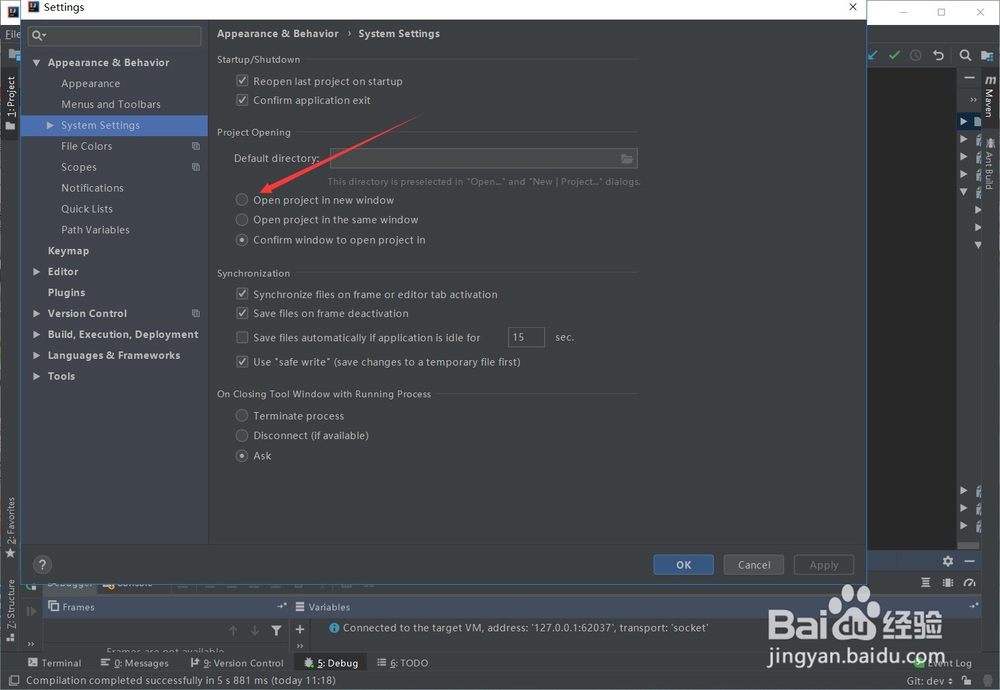
6、然后点击右下角的“Apply”和“Ok”,就可以了,如图所示。

7、然后就可以打开新的窗口了,可以同时操作多个项目了,如图所示。
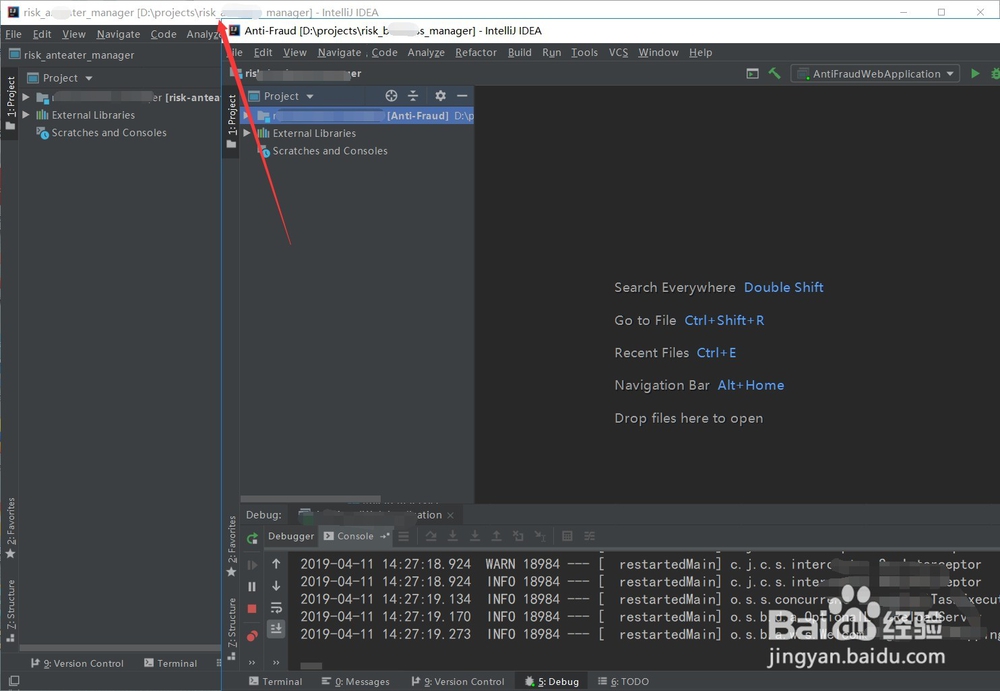
8、以上就是IntelliJ IDEA怎么打开多个窗口的方法介绍,希望可以帮到大家。
