Excel如何插入图片与形状

 时间:2026-05-09 04:36:13

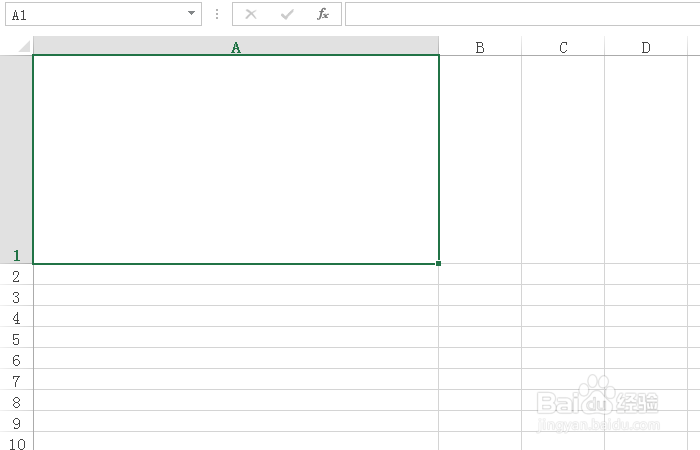
1、首先我们打开Excel表格,然后把要插入图片的单元格拉大一些,如图所示;
Excel如何插入图片与形状

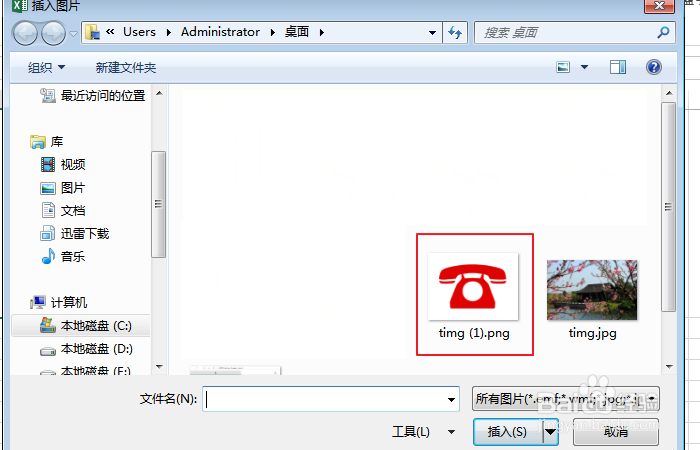
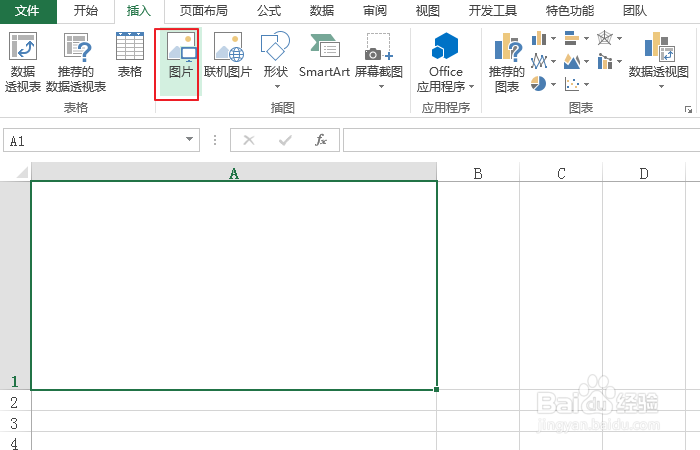
2、然后我们点击"插入/图片",找到要插入的图片,点击"插入",如图所示;
Excel如何插入图片与形状

Excel如何插入图片与形状

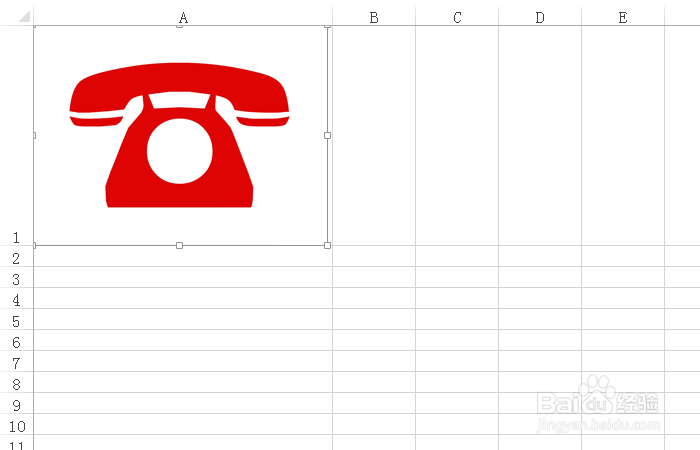
3、插入进来之后,再进行拖拽调整到合适的大小以适应单元格,如图所示;

Excel如何插入图片与形状

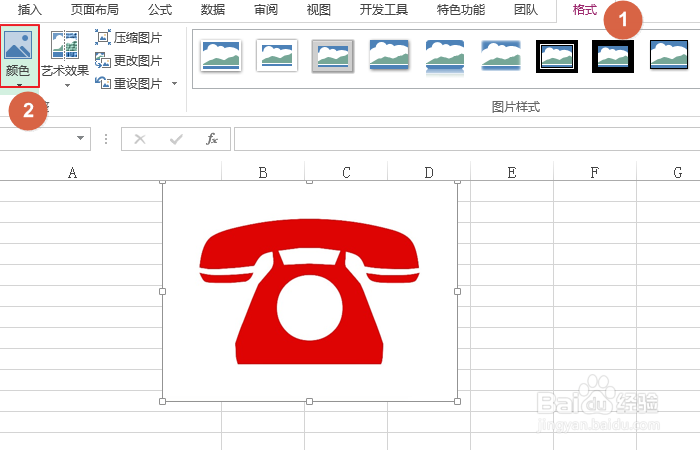
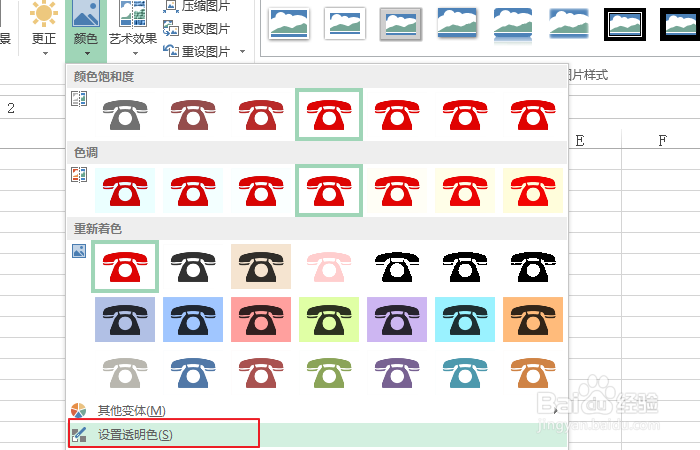
4、把图片拖拽出来,可以发现图片带着白色的背景,我们可以点击"格式/颜色/设置透明度",如图所示;

Excel如何插入图片与形状

Excel如何插入图片与形状

Excel如何插入图片与形状

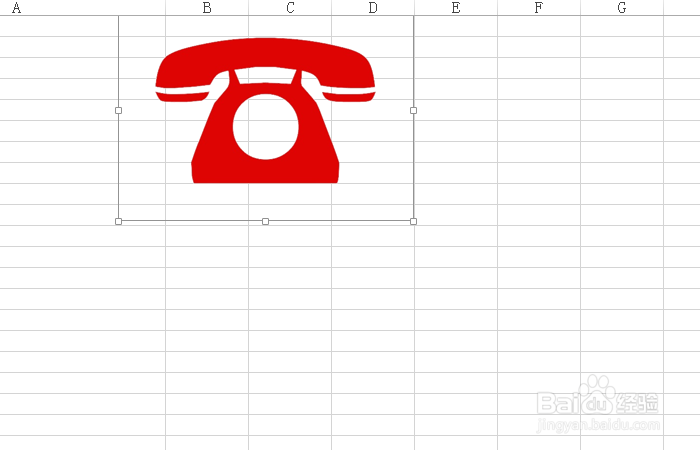
5、下图是背景色被去掉之后图片;

Excel如何插入图片与形状

Excel如何插入图片与形状

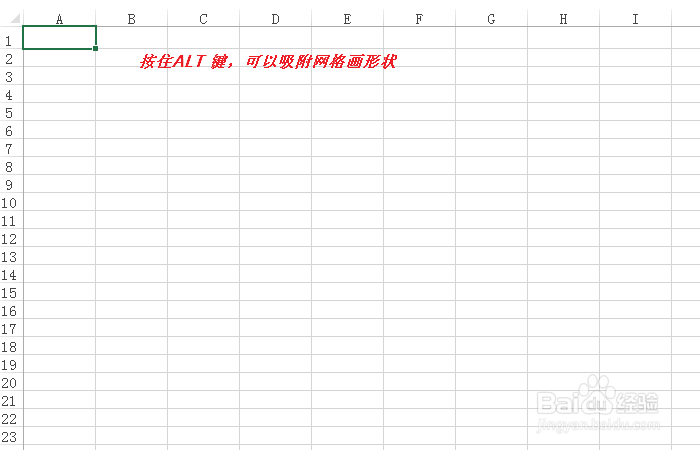
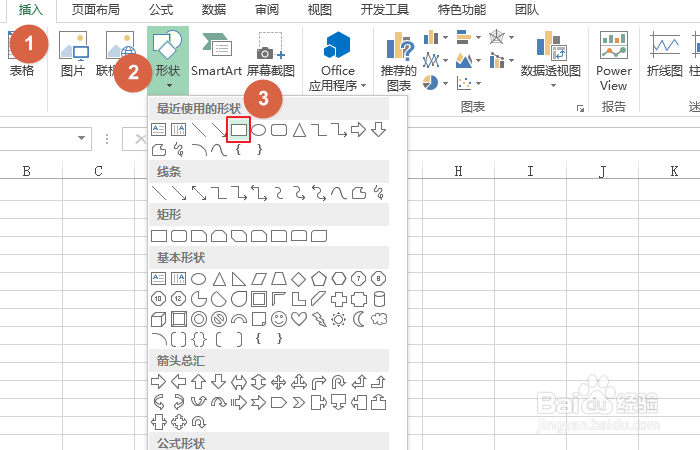
6、下面看一下插入形状,点击"插入/形状/矩形",然后按住ALT 键,可以吸附网格画形状;
Excel如何插入图片与形状

Excel如何插入图片与形状

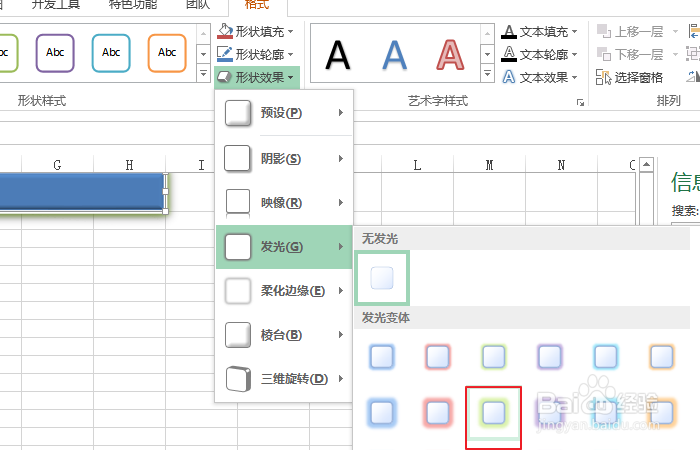
7、画好之后,我们可以调整形状的样式,比如这里给个发光的样式;

Excel如何插入图片与形状

Excel如何插入图片与形状

Excel如何插入图片与形状

  • 如何在Excel中插入矩形
  • 怎么在Excel中插入新的一列
  • 如何更改word2010中的图片版式?
  • WPS文章中怎么插入燕尾形箭头
  • Word如何给一段文字或段落添加边框
  • 热门搜索
    遇到火灾怎么办 怎么挽回老公 怎么能瘦腿 电脑怎么上锁 小孩鼻子出血怎么回事 空白怎么打 中南民族大学怎么样 心悸是怎么回事 口臭是怎么引起的 轮胎尺寸怎么看