AUTOCAD中我们如何画两个圆的相切圆

 时间:2024-10-15 18:48:03

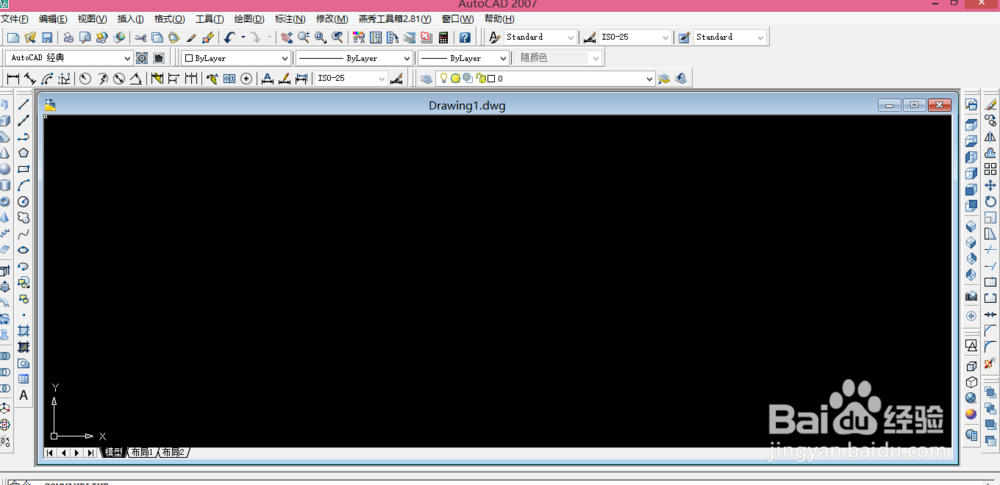
1、我们可以先来打开自己所使用的CAD软件,我用的是2007版的CAD如图

AUTOCAD中我们如何画两个圆的相切圆

2、打开AUTOCAD以后的操作界面往往都会有所不同,但是不会影响我们的操作,我的CAD如图
AUTOCAD中我们如何画两个圆的相切圆

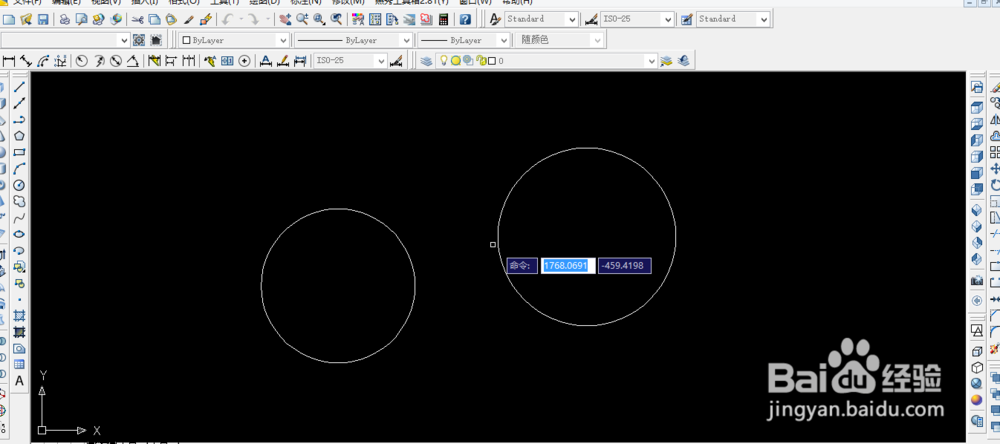
3、我们可以先来画两个相邻的圆形,圆形的大小不做要求,我画的圆形参考图如图
AUTOCAD中我们如何画两个圆的相切圆

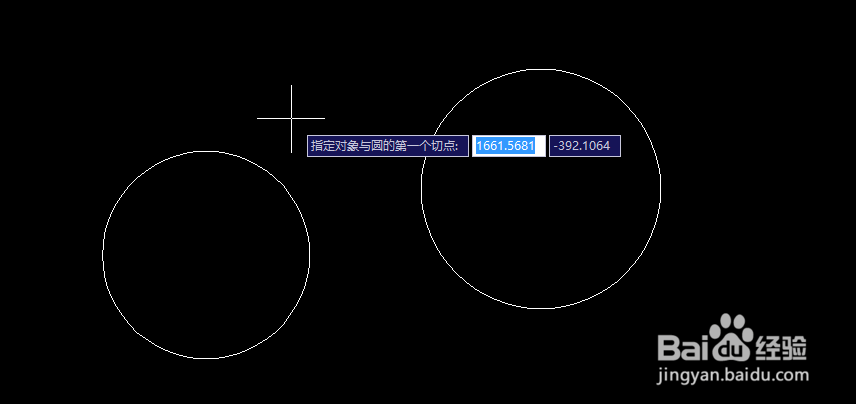
4、然后我们可以再次点击圆的命令,也就是继续画圆形,选择好了圆形以后先不要去指定圆心,我们可以直接点击鼠标右键选择相切,相切,半径
AUTOCAD中我们如何画两个圆的相切圆

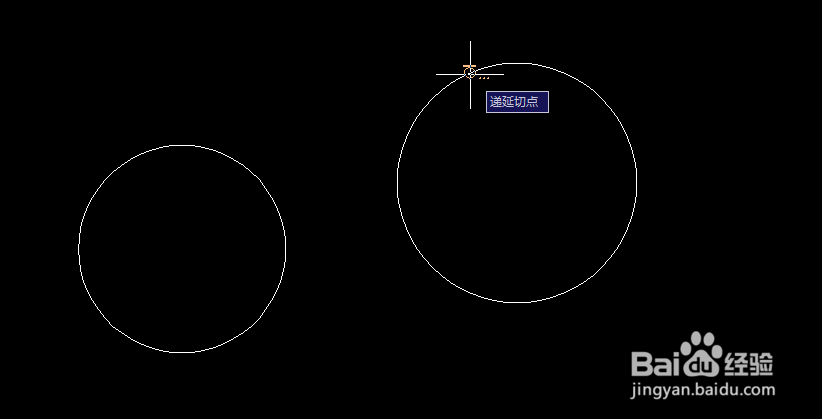
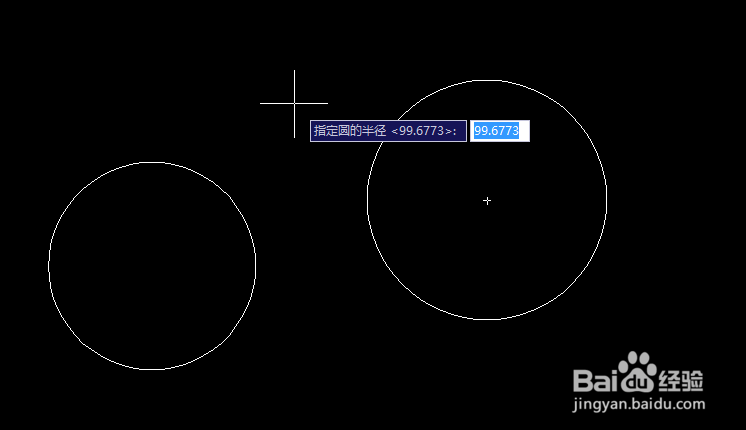
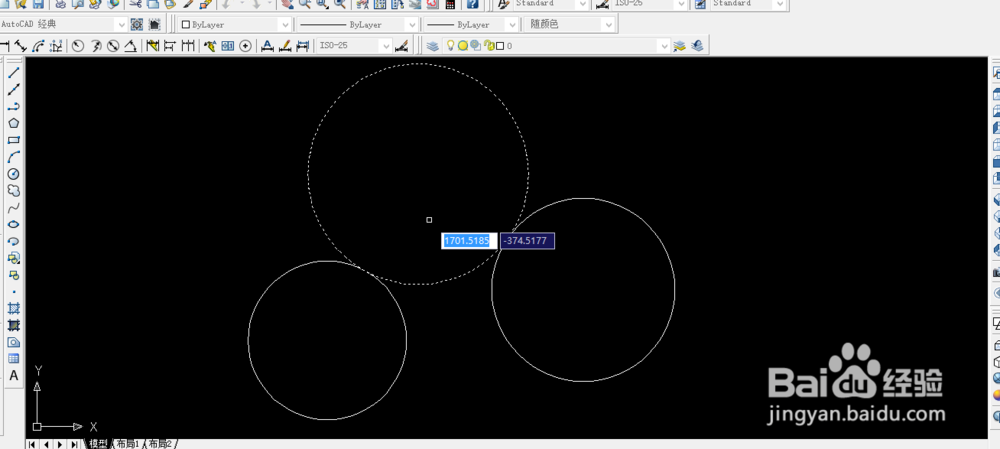
5、接着我们来指定与这两个圆的相切点,再指定圆的半径,这个圆就会出现了

AUTOCAD中我们如何画两个圆的相切圆AUTOCAD中我们如何画两个圆的相切圆

6、此图就是与这两个圆相切的圆形,我指定的半径是120,需要注意的是,圆的半径要大于相切的两个点的距离,否则这个圆形不会出现
AUTOCAD中我们如何画两个圆的相切圆
  • CAD怎么绘制与两个圆相切的大圆?
  • CAD怎么画两个圆的相切圆
  • cad两个圆的切线怎么画
  • CAD怎么绘制两个圆之间的切线?
  • cad相切圆怎么画
  • 热门搜索
    茄汁鱼的做法 玉米饼的家常做法 猪肚的做法 糯米圆子的做法 南瓜的做法大全 苹果手机怎么录屏 大白菜饺子馅的做法 酱猪手的做法 头疼怎么缓解 内分泌失调怎么调理