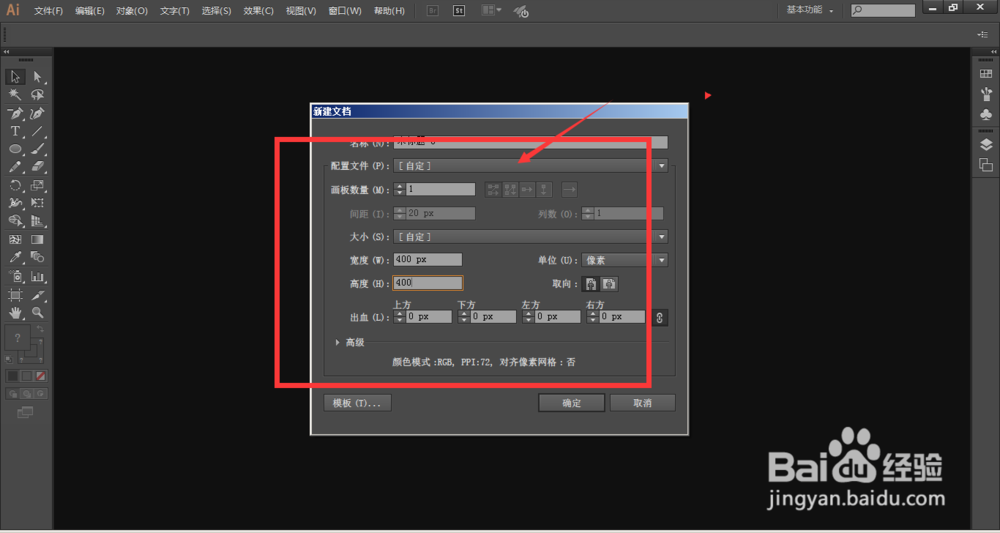
1、打开Adobe Illustrator,新建一个400*400大小的画布,如下图所示
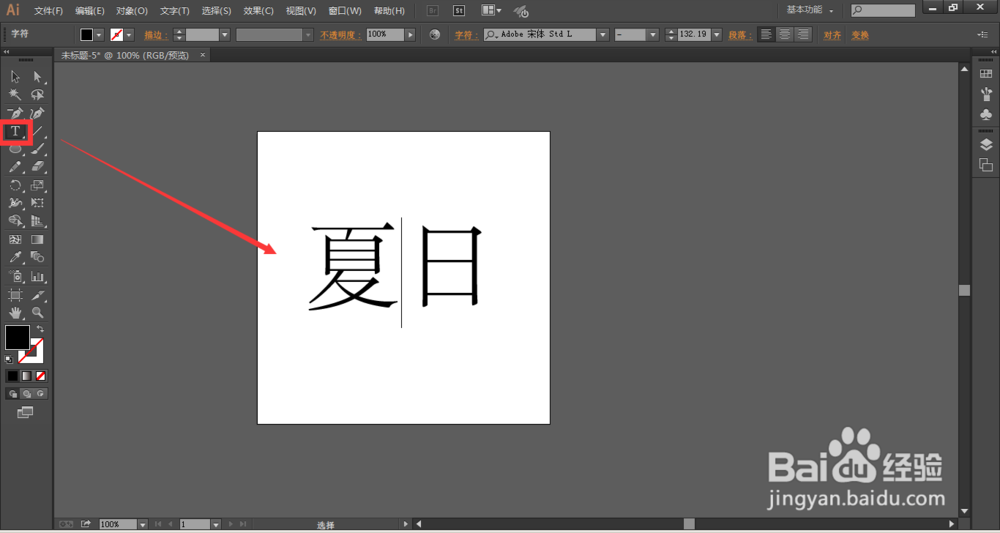
2、选择文字工具,在画布中输入几个文字,如下图所示
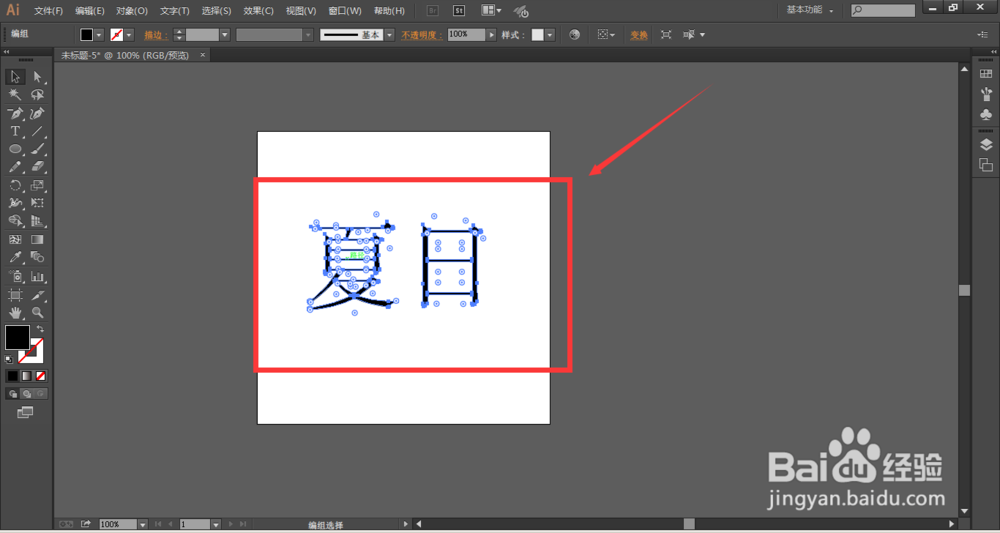
3、将文字转曲ctrl+shift+o
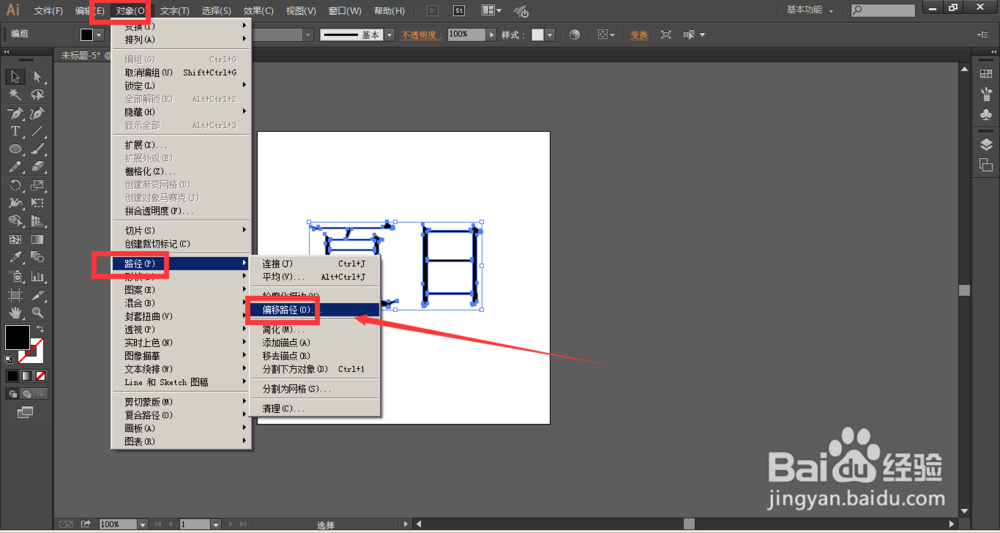
4、然后再选择-对象-路径偏移
5、设置偏移大小,点击确定。
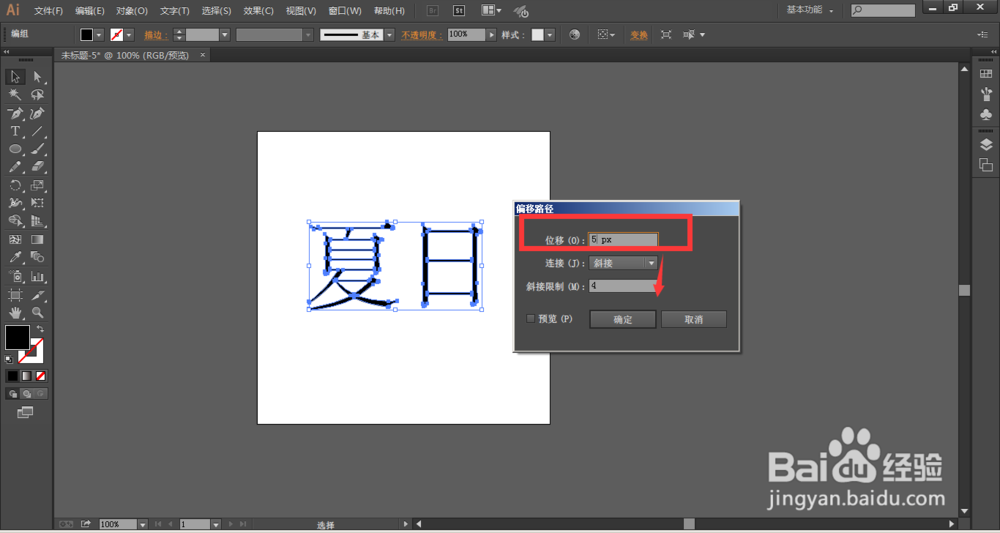
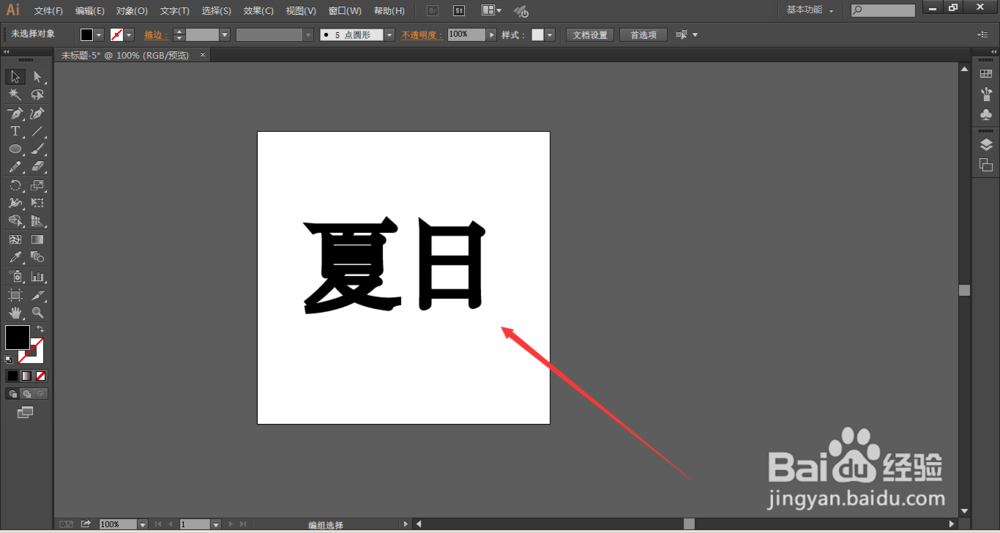
6、这样就将原来文字扩展了5px,如图所示
7、选中文字,然后右键选择-取消编组
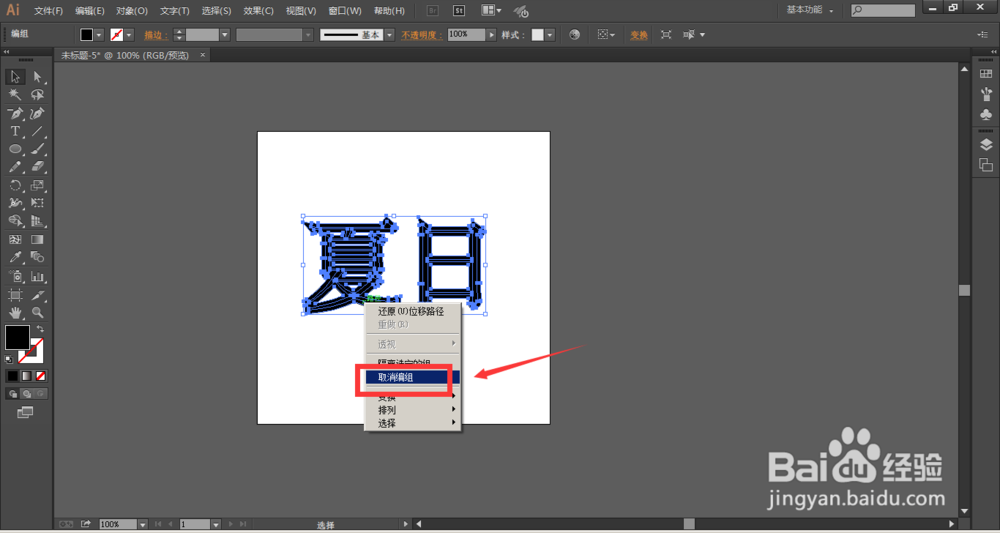
8、可以将最原始文字分开

时间:2026-04-24 06:03:14
1、打开Adobe Illustrator,新建一个400*400大小的画布,如下图所示
2、选择文字工具,在画布中输入几个文字,如下图所示
3、将文字转曲ctrl+shift+o
4、然后再选择-对象-路径偏移
5、设置偏移大小,点击确定。
6、这样就将原来文字扩展了5px,如图所示
7、选中文字,然后右键选择-取消编组
8、可以将最原始文字分开
