1、用手机打开微信,选择右下角的“我”→“设置”。

2、选择“通用”。

3、选择“存储空间”。

4、选择“清理微信缓存”→“确定”。

5、我们这回选择“管理微信聊天数据”。

6、我们把可以清除的全都选中,然后选择“删除”,并且在提示框中点击“删除”确认。

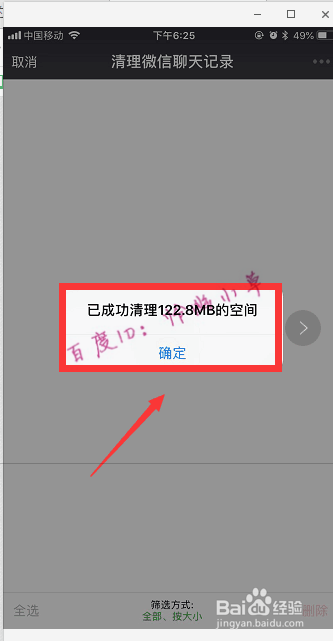
7、显示已经成功清理出空间了。
时间:2026-04-22 05:29:06
1、用手机打开微信,选择右下角的“我”→“设置”。
2、选择“通用”。
3、选择“存储空间”。
4、选择“清理微信缓存”→“确定”。
5、我们这回选择“管理微信聊天数据”。
6、我们把可以清除的全都选中,然后选择“删除”,并且在提示框中点击“删除”确认。
7、显示已经成功清理出空间了。
