1、PS打开要调整的图片。

2、图像菜单下有一个色阶工具,但这个工具对于图片的更改是不可逆的,一般不建议用。

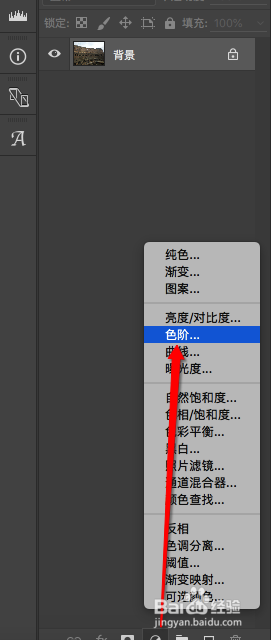
3、点击图层面板下方的创建新的填充或调整图层,新建色阶调整层。
4、如图,弹出色阶调整面板。

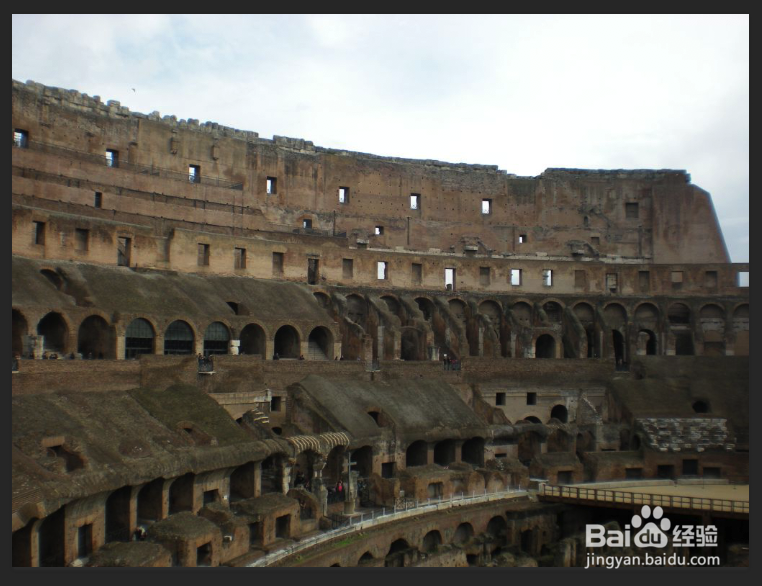
5、观察图片,可以看到,图片整体发灰,对比不足,不够通透。
6、右移黑色滑块,压暗暗部。

7、将中间的滑块向左移,提高整体亮度。

8、下面的输出色阶上限降低,用于压暗天空的亮度。

9、如图对比一下,可以看到原图中突出的天空被压下去了,而建筑则突显出来了。此时再进行后期调整就方便多了。


时间:2026-04-23 15:16:14
1、PS打开要调整的图片。
2、图像菜单下有一个色阶工具,但这个工具对于图片的更改是不可逆的,一般不建议用。
3、点击图层面板下方的创建新的填充或调整图层,新建色阶调整层。
4、如图,弹出色阶调整面板。
5、观察图片,可以看到,图片整体发灰,对比不足,不够通透。
6、右移黑色滑块,压暗暗部。
7、将中间的滑块向左移,提高整体亮度。
8、下面的输出色阶上限降低,用于压暗天空的亮度。
9、如图对比一下,可以看到原图中突出的天空被压下去了,而建筑则突显出来了。此时再进行后期调整就方便多了。
