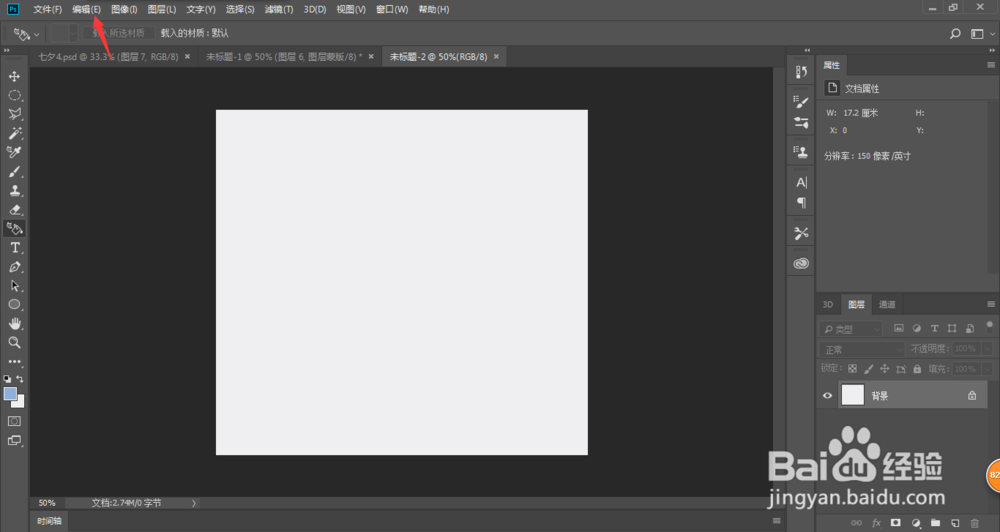
1、打开Photoshop软件,进入工作界面,点击页面上方的【编辑】
2、在弹开的下拉菜单中找到【工具栏】,点击打开它

3、进入【自定义工具栏】窗口,点击窗口右上角的【恢复默认值】
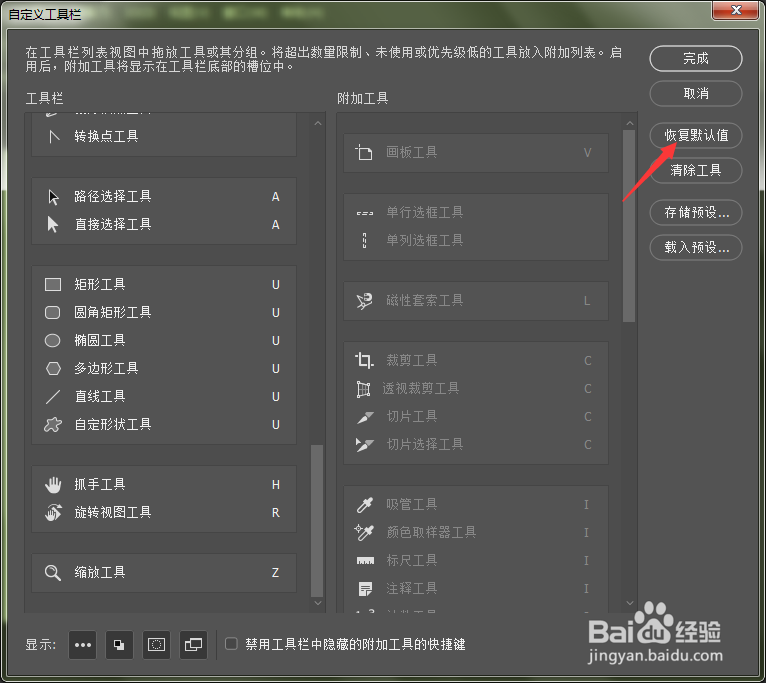
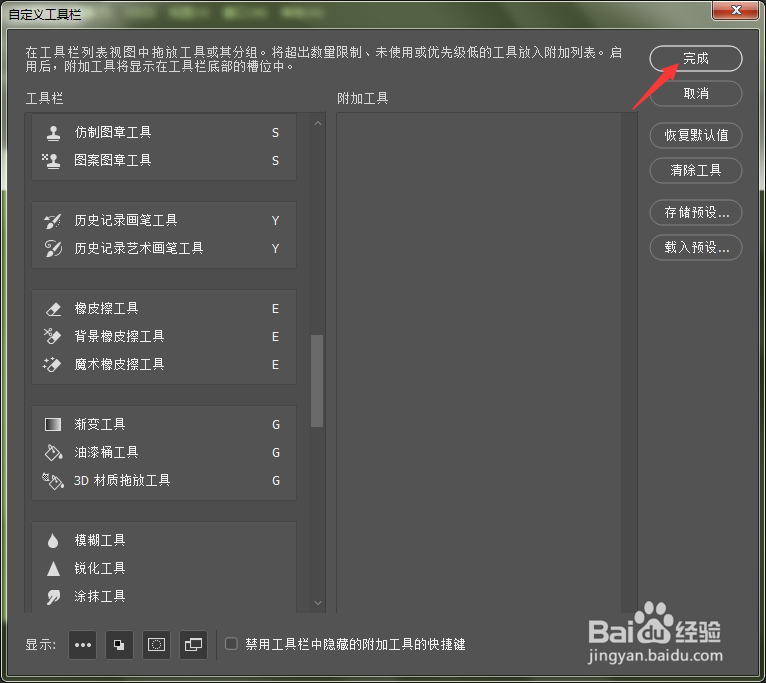
4、这时,我们在左侧的工具栏中可以看到【渐变工具】选项了,点击【完成】
5、返回到原来的工作界面,右键单击【3d材质拖放工具】图标,将可以弹出工具栏,选择【渐变工具】图标
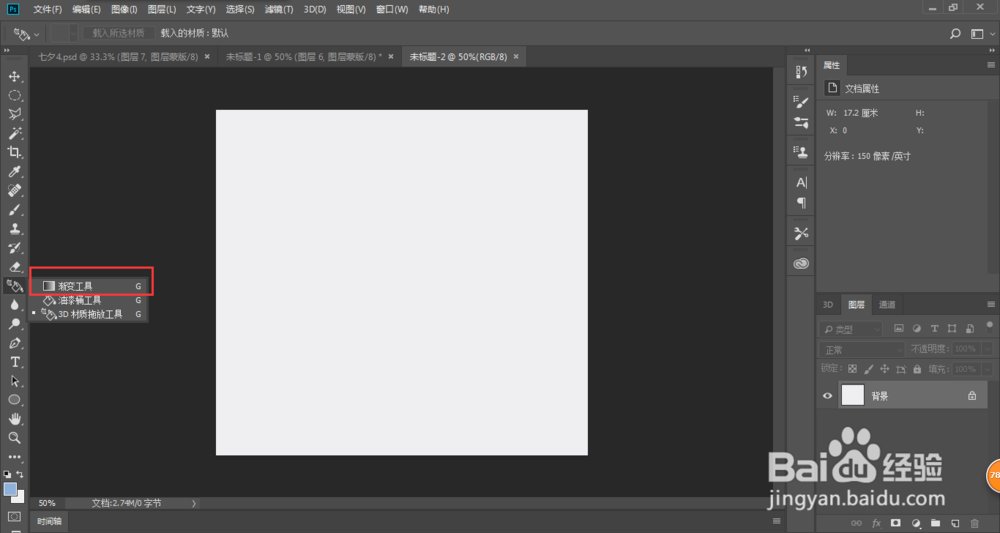
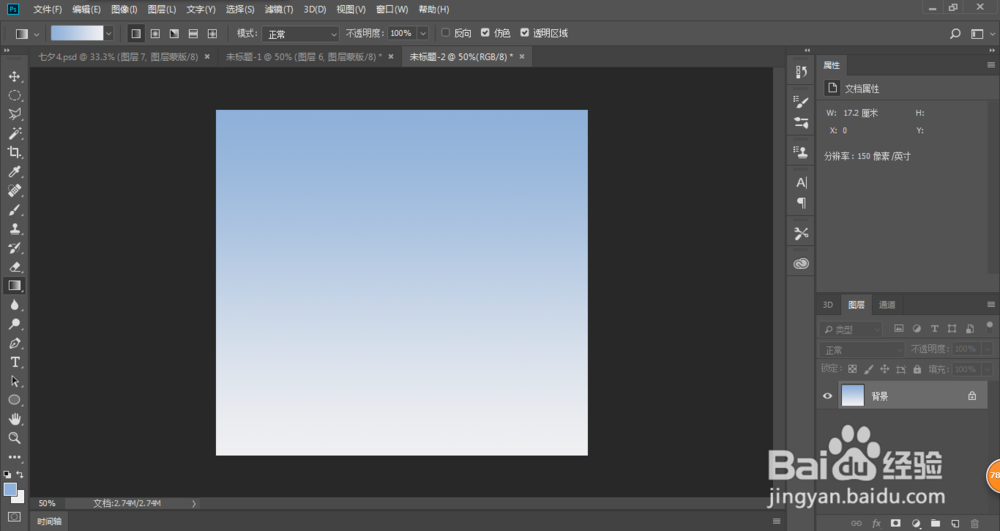
6、如下图所示,渐变工具又恢复到原来状态,可以正常使用了
时间:2026-04-28 09:17:25
1、打开Photoshop软件,进入工作界面,点击页面上方的【编辑】
2、在弹开的下拉菜单中找到【工具栏】,点击打开它
3、进入【自定义工具栏】窗口,点击窗口右上角的【恢复默认值】
4、这时,我们在左侧的工具栏中可以看到【渐变工具】选项了,点击【完成】
5、返回到原来的工作界面,右键单击【3d材质拖放工具】图标,将可以弹出工具栏,选择【渐变工具】图标
6、如下图所示,渐变工具又恢复到原来状态,可以正常使用了
