pr无法创建图像缓冲区

 时间:2026-04-21 21:00:15

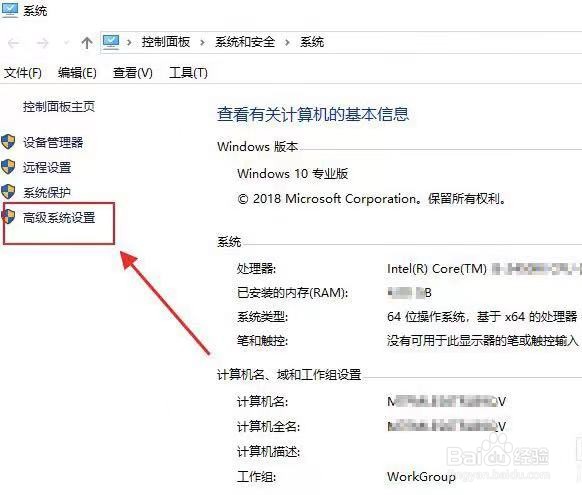
1、进入电脑的桌面,右击【此电脑】图标,选择【属性】选项。

pr无法创建图像缓冲区

2、选择左侧的【高级系统设置】选项。

pr无法创建图像缓冲区

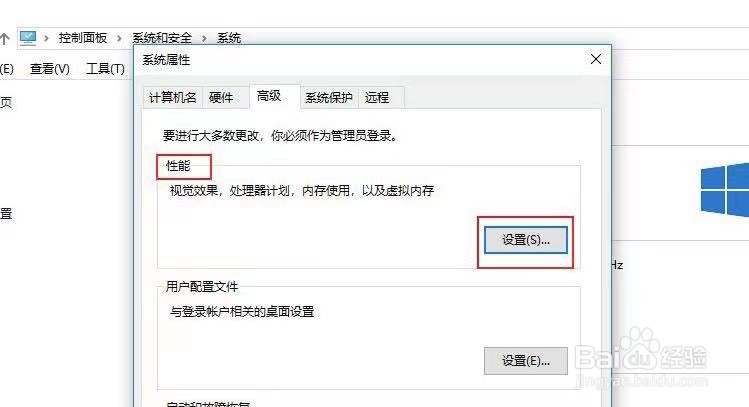
3、在系统属性界面,选择【高级】选项。

pr无法创建图像缓冲区

4、选择【性能】选项下的【设置】选项。

pr无法创建图像缓冲区

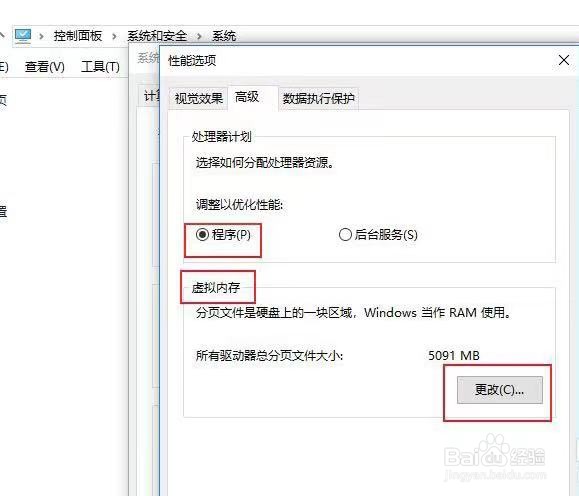
5、在性能选项的界面,选择【高级】选项。

pr无法创建图像缓冲区

6、调整以优化性能选择【程序】,虚拟内存选择【更改】选项。

pr无法创建图像缓冲区

7、虚拟内存界面,勾选【自动管理所有驱动器的分页文件大小】选项,点击【确定】,这个是由系统自动分配大小即可。

pr无法创建图像缓冲区

8、自动不行的,也可以手动设置虚拟内存,在下方自定义选项中修改数值,每个盘符都可以分配一点,设置完成后点击【确定】,操作完成再次打开pr,就不会出现无法创建图像缓冲区的提示了。

pr无法创建图像缓冲区

  • 怎么使用pr给视频添加边框的方法
  • 使用pr给视频素材添加模糊过渡效果的方法
  • 利用PR视频抠图换背景 手机短视频添加特效字幕
  • 如何用PR制作透明字幕
  • pr上如何切割字幕条
  • 热门搜索
    mo生活移动商城 汉爱表怎么样 齐齐哈尔工程学院怎么样 p2p是什么意思 包工头怎么赚钱 我的童年生活 双向箭头怎么打 锚点是什么意思 如何快速瘦大腿 取保候审是什么意思