1、双击页脚
双击下面的页脚。

2、双击页码
双击下面的【页码】。

3、点击开始
点击上面的【开始】。

4、点击倒三角形
在边框右边点击【倒三角形】。

5、点击边框和底纹
弹出白色框,点击【边框和底纹】。

6、点击上框线
点击右边的【上框线】。

7、点击确定
点击右下角的【确定】。

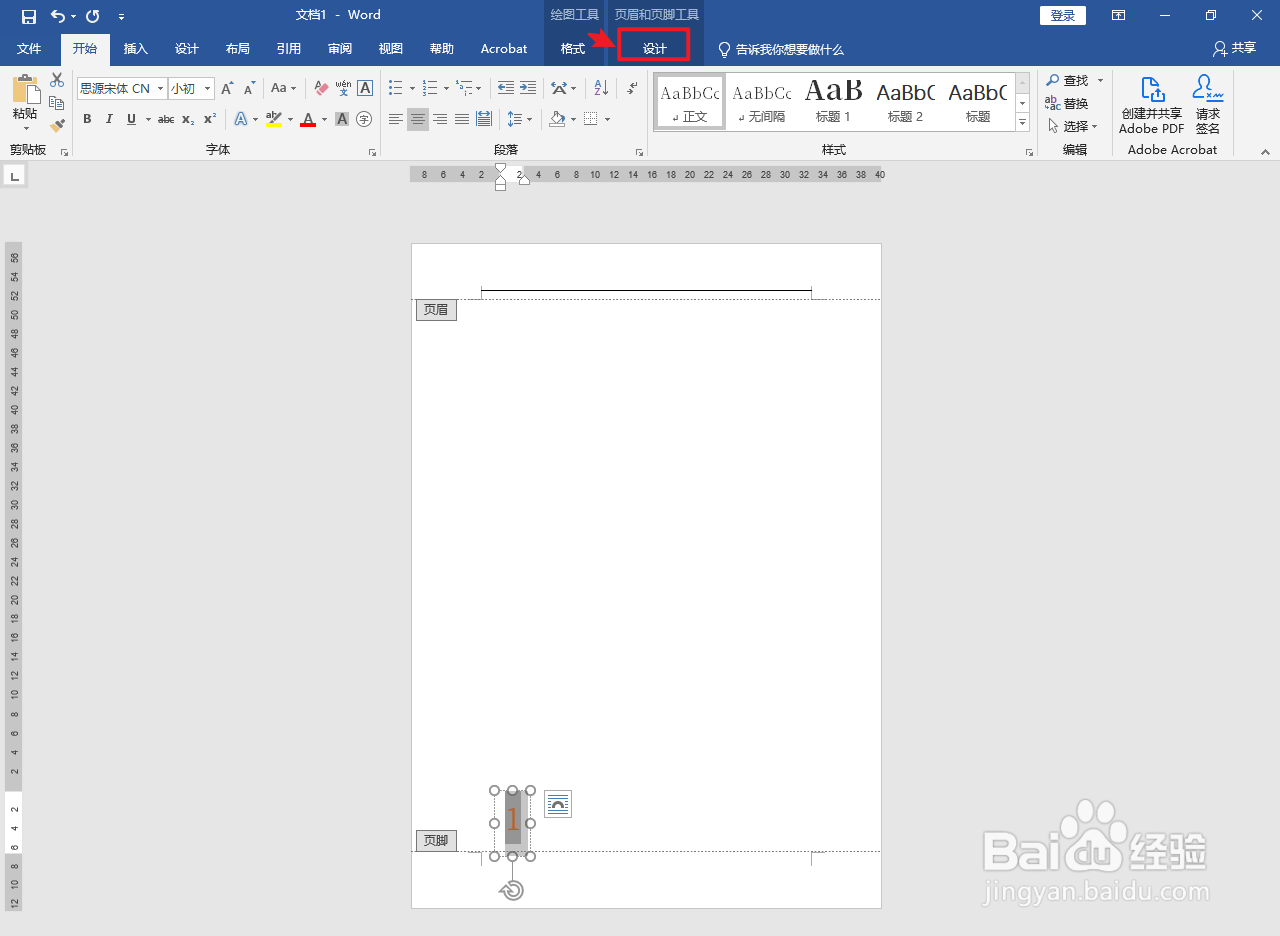
8、点击设计
点击上面的【设计】。
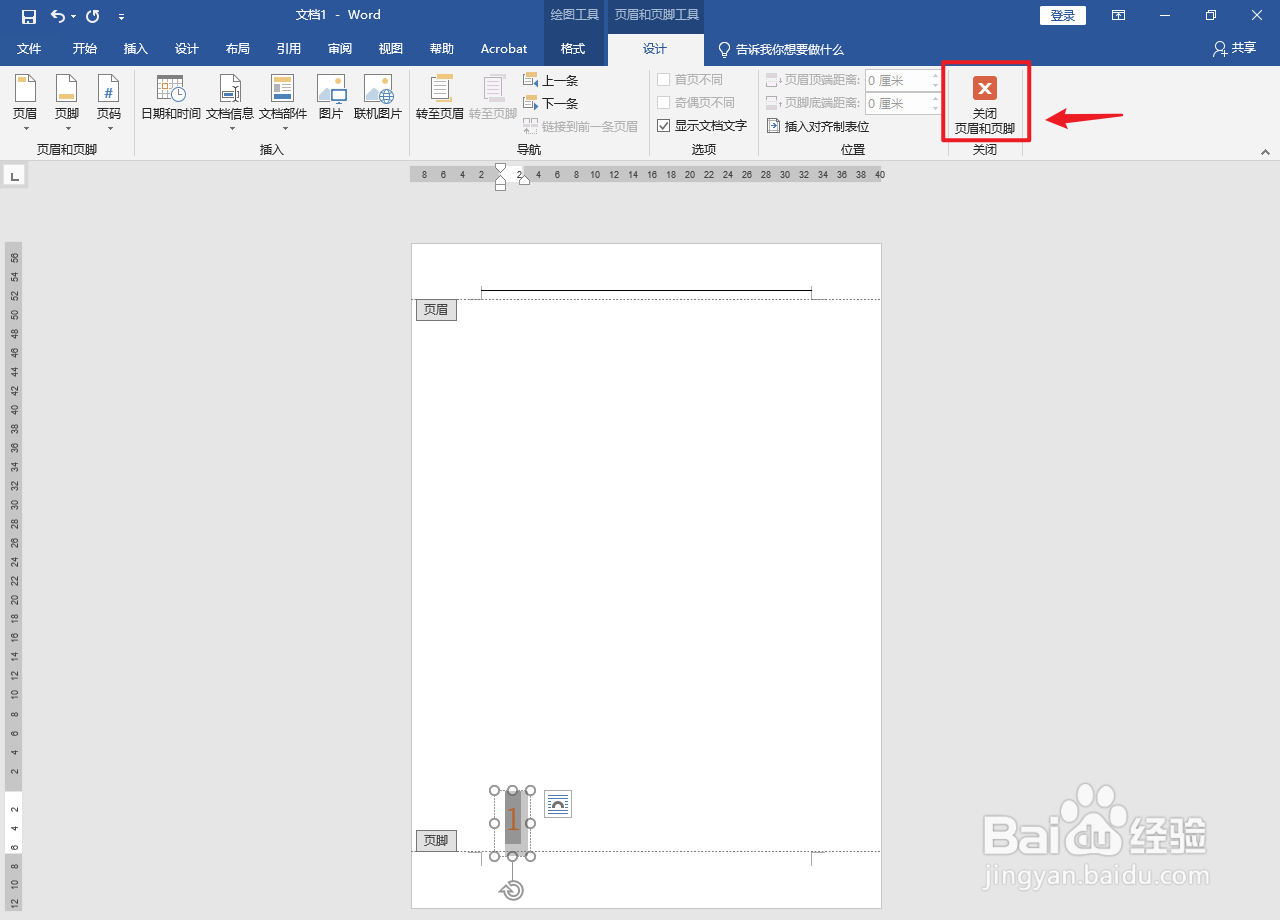
9、点击关闭页眉和页脚
点击上面的【关闭页眉和页脚】。
10、操作完成
页码上面有一条短横线删除操作完成。

时间:2026-04-23 00:23:04
1、双击页脚
双击下面的页脚。
2、双击页码
双击下面的【页码】。
3、点击开始
点击上面的【开始】。
4、点击倒三角形
在边框右边点击【倒三角形】。
5、点击边框和底纹
弹出白色框,点击【边框和底纹】。
6、点击上框线
点击右边的【上框线】。
7、点击确定
点击右下角的【确定】。
8、点击设计
点击上面的【设计】。
9、点击关闭页眉和页脚
点击上面的【关闭页眉和页脚】。
10、操作完成
页码上面有一条短横线删除操作完成。
